Celem ćwiczenia jest rzutowanie multibloków, punktów COGO i polilinii 3D z widoku planu na widok profilu.
Można rzutować wiele obiektów na widok profilu, m.in. punkty programu AutoCAD, bryły, bloki, multibloki, polilinie 3D, punkty COGO, linie charakterystyczne i figury pomiarowe. Proces wykorzystywany w tym ćwiczeniu może zostać zastosowany do każdego z tych obiektów.
Przed rzutowaniem obiektu na widok profilu należy się upewnić, że obiekt ma zdefiniowaną rzędną. W przeciwnym razie może zostać przyjęta zerowa wartość rzędnej i widok profilu zostanie rozciągnięty pionowo w celu dopasowania go do tej wartości.
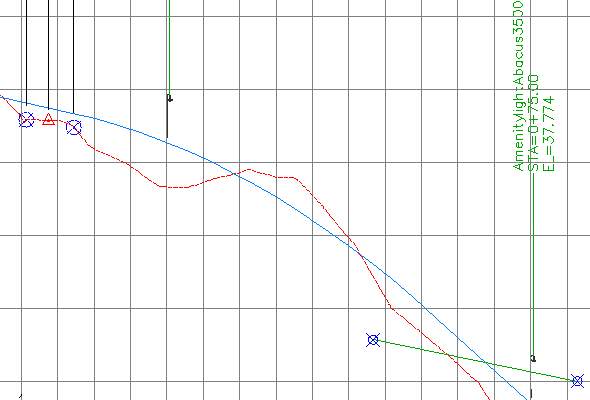
Rzutowanie multibloków na widok profilu
- Otwórz Profile-5C.dwg, który znajduje się w folderze rysunków samouczka.
Na tym rysunku są wyświetlane dwie rzutnie. W lewej rzutni wyświetlany jest widok planu punktów COGO reprezentujących istniejącą drogę i proponowany korytarz. W prawej rzutni wyświetlany jest widok profilu, który zawiera istniejący teren oraz proponowane profile terenu proponowanej drogi.
- W lewej rzutni, w pikiecie 0+025, wybierz multiblok, który reprezentujący latarnię. Kliknij prawym przyciskiem myszy. Kliknij polecenie Zaznacz podobne.
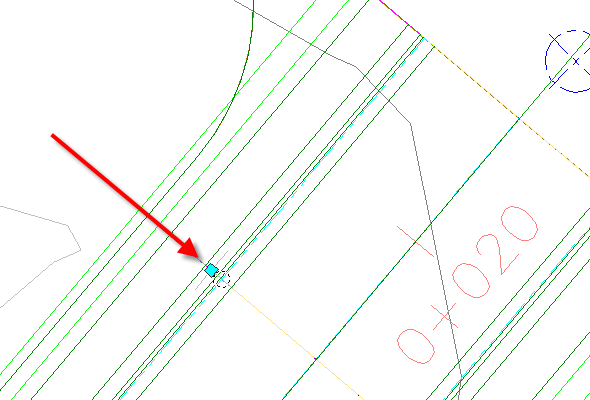
Zostaną wybrane wszystkie latarnie wzdłuż proponowanego korytarza.
Podczas wstawiania multibloku na rysunek zostaje on utworzony jako standardowy blok programu AutoCAD. Przed rzutowaniem multibloku na widok profilu musi on zostać rozbity z oryginalnej formy bloku programu AutoCAD.
- Kliknij kolejno kartę panel
 listę rozwijaną Wyszukiwanie .
 - Kliknij w prawej rzutni siatkę widoku profilu.
- W oknie dialogowym Rzutuj obiekty na widok profilu, w każdej kolumnie kliknij przycisk
 <Ustaw wszystkie>, aby określić następujące parametry:
 - Styl: Rzutowanie bez przeskalowania
- Opcje rzędnej: PowierzchniaPowierzchnia pierwszej ulicy
- Styl etykiety: Nazwa obiektu pikieta i rzędna
- Kliknij przycisk OK.
Latarnie zostaną wyświetlone w widoku profilu.
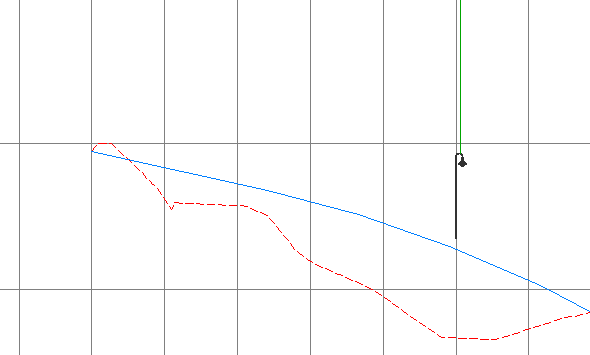
Rzutowanie punktów COGO i polilinii 3D na widok profilu
- Wybierz w lewej rzutni trzy punkty COGO znajdujące się wzdłuż proponowanej osi drogi.
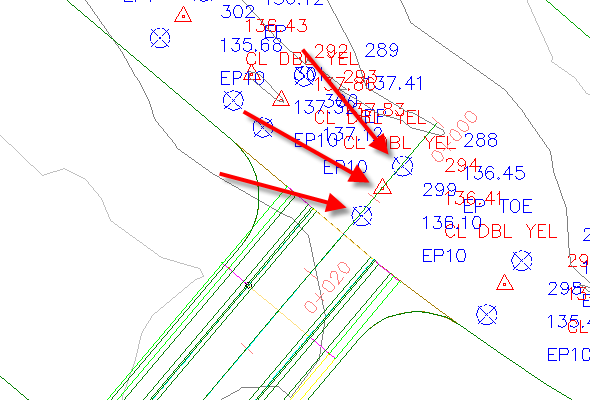
- Kliknij kolejno kartę panel listę rozwijaną Wyszukiwanie .
- Kliknij w prawej rzutni siatkę widoku profilu.
- W oknie dialogowym Rzutuj obiekty na widok profilu kliknij przycisk
 Wskaż obiekty.
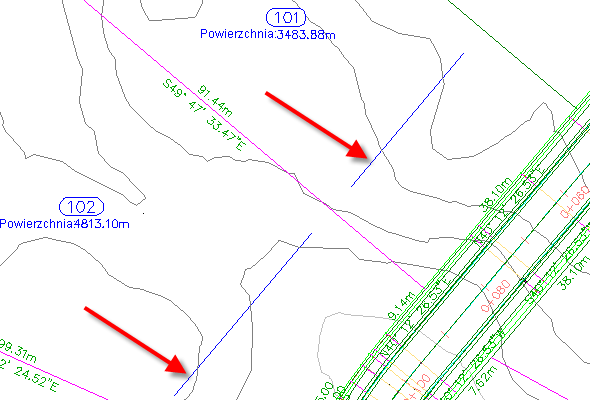
 - Pomniejsz widok w lewej rzutni i wybierz każdą niebieską polilinię 3D reprezentującą przód obrysów budynku.
- Naciśnij klawisz Enter.
- W oknie dialogowym Rzutuj obiekty na widok profilu, w wierszu
 Polilinie 3D, w obszarze Styl kliknij przycisk <Ustaw wszystkie>.
 - W oknie dialogowym Wybierz styl rzutowania wybierz opcję Rzutowanie bez przeskalowania.
Pozostaw ustawienia Opcje rzędnej w obszarze
 Użyj obiektu. W tym przypadku odpowiednia wartość rzędnej jest właściwością wybranych obiektów.
 - Kliknij dwa kolejne przyciski OK.
W widoku profilu zostaną wyświetlone punkty COGO i polilinie 3D budynku.
Edycja rzutowanej rzędnej obiektu
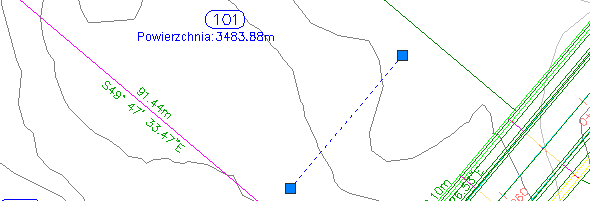
- Wybierz w lewej rzutni polilinię 3D na działce 101.
- W wierszu polecenia wprowadź wyrażenie LISTA.
Zwróć uwagę, że w oknie tekstowym programu AutoCAD wartości rzędnych wierzchołków polilinii wynoszą ok. 38.
- Naciśnij klawisz Enter. Zamknij okno tekstowe programu AutoCAD.
- Wybierz w prawej rzutni polilinię 3D biegnącą pomiędzy pikietami 0+060 i 0+080.
Po wybraniu tej polilinii 3D w widoku profilu zwróć uwagę, że jest ona podświetlona w widoku planu.
- Przeciągnij lewy
 uchwyt w dół, w kierunku dołu widoku profilu.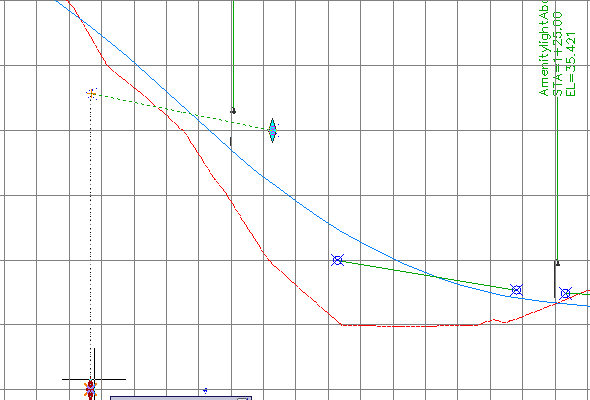
- Powtórz czynności podane w punktach 1–2, aby przeanalizować nową wartość rzędnej.
Podczas edycji za pomocą uchwytów rzutowanej linii charakterystycznej lub polilinii 3D modyfikowana jest odpowiednia rzędna obiektu źródłowego.
- Naciśnij klawisz Enter. Zamknij okno tekstowe programu AutoCAD.
Zmiana wyświetlania rzutowanych obiektów w widoku profilu
- Wybierz w prawej rzutni siatkę widoku profilu. Kliknij prawym przyciskiem myszy. Kliknij polecenie Właściwości widoku profilu.
Karta Rzuty jest wyświetlana w oknie dialogowym Właściwości widoku profilu. Do zmiany parametrów używanych podczas rzutowania obiektów na widok profilu używa się elementów sterujących tej karty.
Uwaga:Podobnie jak w przypadku innych etykiet programu Autodesk Civil 3D, parametry etykiety można zmienić, wybierając żądaną etykietę, a następnie używając karty kontekstowej Etykiety na wstążce.
- W oknie dialogowym Właściwości widoku profilu, na karcie Rzuty usuń zaznaczenie pola wyboru Polilinie 3D.
- Kliknij przycisk Zastosuj.
Polilinie 3D zostaną usunięte z widoku profilu i zostaną odznaczone oknie dialogowym Właściwości widoku profilu.
- Kliknij przycisk OK.
Zadania uzupełniające: sprawdź ustawienia stylu dostępne dla rzutowanych obiektów. Style rzutowanych obiektów znajdują się w oknie Obszar narzędzi, na karcie Ustawienia, w kolekcji OgólneStyle uniwersalneStyle rzutowania. Style etykiet przeznaczone dla rzutowanych obiektów znajdują się w oknie Obszar narzędzi, na karcie Ustawienia, w kolekcji Widok profiluStyle etykietRzutowanie.
Aby kontynuować naukę za pomocą samouczka, przejdź do części Ćwiczenie 4: Podział widoku profilu.