Celem ćwiczenia jest podzielenie widoku profilu, aby cały zakres rzędnych profilu układu mieścił się w krótszym widoku profilu.
Ćwiczenie stanowi kontynuację Ćwiczenie 3: Rzutowanie obiektów na widok profilu.
Dzielenie widoku profilu
- Otwórz plik Profile-5D.dwg, który znajduje się w folderze rysunków do samouczków.
- Kliknij kartę ,
 , , Wyszukiwanie .
- W oknie kreatora Utwórz widok profilu, na stronie Ogólne określ następujące parametry:
- Wybierz linię trasowania: Ridge Road
- Styl widoku profilu: Standardowy
- Po lewej stronie okna kreatora kliknij polecenie Wysokość widoku profilu.
- Na stronie Wysokość widoku profilu określ następujące parametry:
- Wysokość widoku profilu: Określona przez użytkownika
- Maksymalna: 670.00’
- Podziel widok profilu: Zaznaczony
Zostaną udostępnione formanty podziału widoku profilu. Za ich pomocą można wybrać osobne style widoku profilu dla pierwszego, pośrednich i ostatniego segmentu podzielonego widoku profilu. Na potrzeby tego ćwiczenia należy zaakceptować domyślne ustawienia podziału widoku profilu.
- Kliknij przycisk Dalej.
- Na stronie Opcje wyświetlania profilu usuń zaznaczenie pola wyboru Rysuj dla wszystkich profili z wyjątkiem profilu EG - Surface (1) i Układ (1). W wierszu Układ (1) wybierz opcję Podziel według. Wybór tej opcji oznacza, że dzielenie będzie następowało na odpowiedniej rzędnej profilu układu oraz gwarantuje, że w widoku profilu zmieści się cały profil układu.
- Przewijaj widok w prawą stronę, aż widoczna będzie kolumna Etykiety. W wierszu EG - Surface (1) kliknij komórkę Etykiety.
- W oknie dialogowym Wskaż zestaw etykiet profilu wybierz opcję <Brak>. Kliknij przycisk OK.
- Kliknij opcję Utwórz widok profilu.
- W odpowiedzi na wyświetlony monit przesuń i powiększ widok w oknie rysunku do pustego obszaru, a następnie kliknij myszą, aby utworzyć widok profilu.
Zostanie utworzony nowy widok profilu. Należy zauważyć, że ponieważ w punkcie 7 została określona mniejsza wysokość maksymalna, siatka widoku profilu jest krótsza niż pozostałe widoki profilu na rysunku. Profil został podzielony na dwa segmenty, aby zmieścił się w krótszej siatce. Widoczna jest pełna długość oraz rzędne czerwonego profilu układu, ponieważ w punkcie 6, w ustawieniu Podziel według wybrano wartość Układ (1). Zwróć uwagę na pionową oś w środku widoku profilu, która wyświetla rzędne obu segmentów powstałych po podziale.
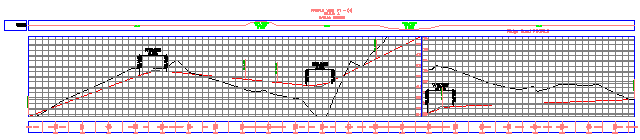
Zmiana właściwości podzielonego widoku profilu
- W oknie Obszar narzędzi, na karcie Nawigator rozwiń kolejno kolekcje Linie trasowaniaLinie trasowania osiRidge Road Widoki profilu.
Zauważmy, że został utworzony jeden nowy widok profilu (PV — (4)).
- Na karcie Nawigator kliknij prawym przyciskiem myszy przycisk PV — (4). Kliknij opcję Właściwości.
- W oknie dialogowym Właściwości widoku profilu, na karcie Rzędne, w obszarze Zakres rzędnych zmień wartość parametru Wysokość na 15.000’.
- Kliknij przycisk Zastosuj.
Zauważmy, że w celu dostosowania do nowej wysokości widok profilu został podzielony w oknie rysunku na pięć segmentów.

Teraz zmienimy styl pierwszego i ostatniego segmentu widoku profilu.
- W oknie dialogowym Właściwości widoku profilu, w tabeli Podziel dane widoku profilu w wierszu nr 1, w kolumnie Styl widoku profilu kliknij przycisk
 .
.
- W oknie dialogowym Wskaż styl widoku profilu wybierz opcję Oś lewa i oś dolna. Kliknij przycisk OK.
- Powtórz czynności podane w punktach 5 i 6, aby zmienić wartość opcji Styl widoku profilu w wierszu nr 4 na Pełna siatka.
- Kliknij przycisk OK.
Na jednej siatce widoku profilu wyświetlane są trzy różne style widoku profilu. Choć podzielony profil jest wyświetlany na jednej siatce widoku profilu, każdy segment może mieć przypisany inny styl.

Aby kontynuować naukę za pomocą samouczka, przejdź do części Ćwiczenia 5: Tworzenie wielu widoków profilu.