W tym ćwiczeniu zostanie utworzone skrzyżowanie trójramienne i wygenerowany korytarz zachowujący korony obu dróg.
Aby utworzyć kompletny model skrzyżowania, konieczne są linia trasowania osi jezdni i profil dla każdej z przecinających się dróg. Pozioma i pionowa geometria pozostałych elementów, w tym odsunięć i wyłukowań krawędzi, jest tworzona na podstawie określonych parametrów.
Na skrzyżowaniu dróg równorzędnych korony wszystkich przecinających się dróg są utrzymywane pod jednakowym nachyleniem. Nawierzchnia dla obu dróg jest wtapiana w regiony wyłukowania krawędzi, które tworzą przejścia między przecinającymi się drogami.
Rysunek dla tego ćwiczenia zawiera korytarz wzdłuż każdej z przecinających się dróg. Każdy korytarz składa się z zespołu korytarza i linii trasowania osi jezdni oraz profilu.
Na końcu ćwiczenia rysunek będzie również zawierał następujące elementy:
- Obiekt skrzyżowania
- Dwa profile i linie trasowania wyłukowania krawędzi
- Cztery profile i linie trasowania odsunięcia (dwa dla każdej linii trasowania osi jezdni)
- Kilka nowych regionów korytarza
- Zespoły korytarza dla każdego regionu skrzyżowania
Określanie położenia skrzyżowania
- Otwórz Intersection-Create-1.dwg, który znajduje się w folderze rysunków samouczka.
- Kliknij kartę
 Wyszukiwanie .
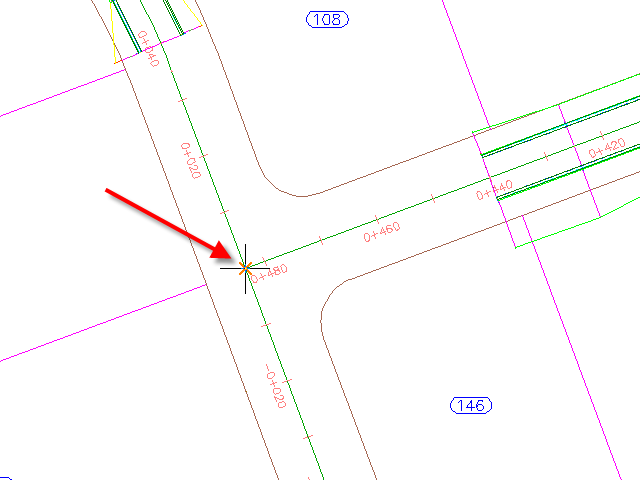
- Kliknij na rysunku punkt przecięcia dwóch linii trasowania.
Określanie parametrów nachylenia korytarza
- W kreatorze Utwórz skrzyżowanie, na stronie Ogólne, w obszarze Typ korytarza skrzyżowania wybierz opcję Zachowane wszystkie korony.
- Kliknij przycisk Dalej.
Określanie geometrii odsunięć i wyłukowań krawędzi
- Na stronie Szczegóły geometrii kliknij pozycję Parametry odsunięcia.
Domyślne parametry nie są przechowywane w ustawieniach rysunku. Domyślne parametry można modyfikować w trakcie procesu tworzenia skrzyżowania.
- W oknie dialogowym Parametry odsunięcia określ następujące parametry:
- Droga podrzędnaDefinicja linii trasowania odsunięcia z lewej stronyWartość odsunięcia: 3.5000
- Droga podrzędnaDefinicja linii trasowania odsunięcia z prawej stronyWartość odsunięcia: 3.5000
- Utwórz nowe odsunięcia od punktu początkowego do punktu końcowego osi: Odznaczone
Po zaznaczeniu tej opcji linie trasowania odsunięcia będą tworzone wzdłuż całej długości linii trasowania osi jezdni. Ta opcja jest użyteczna, kiedy istnieje potrzeba użycia linii trasowania odsunięcia i profilów jako elementów docelowych dla innych obiektów, w tym innych przecięć wzdłuż tej samej drogi.
- Droga podrzędna
- Kliknij przycisk OK.
- Na stronie Szczegóły geometrii kliknij pozycję Parametry wyłukowania krawędzi.
- W oknie dialogowym Wyłukowanie krawędzi skrzyżowania, w obszarze Parametry wyłukowania krawędzi określ następujące parametry:
- Typ wyłukowania krawędzi: Zaokrąglenie okrągłe
- Promień: 7.5
Uwaga:Tymczasowa grafika podświetla na rysunku aktualnie wybrane wyłukowanie krawędzi.
- Kliknij prawym przyciskiem myszy element Parametry wyłukowania krawędzi. Kliknij element Kopiuj ten element do wszystkich kwadrantów.
To polecenie kopiuje parametry wyłukowania krawędzi do wszystkich regionów wyłukowania krawędzi skrzyżowania. Liczba regionów wyłukowania krawędzi jest generowana automatycznie na podstawie istniejącej geometrii poziomej. Na przykład w przypadku skrzyżowania czterokierunkowego dostępne byłyby cztery regiony wyłukowania krawędzi.
- Kliknij przycisk OK.
- Upewnij się, że w kreatorze Utwórz skrzyżowanie, w obszarze Profile odsunięcia i wyłukowania krawędzi jest zaznaczona opcja Utwórz profile odsunięcia i wyłukowania krawędzi.
Aby utworzyć kompletny model korytarza skrzyżowania będzie konieczne utworzenie profilów linii trasowania odsunięcia i linii trasowania wyłukowania krawędzi. Na potrzeby tego ćwiczenia zostaną zaakceptowane domyślne ustawienia profilu wyłukowania krawędzi i odsunięcia.
- Kliknij przycisk Dalej.
Określanie parametrów korytarza
- Na stronie Regiony korytarza określ następujące opcje:
- Utwórz korytarze w obszarze skrzyżowania: Zaznaczone
- Dodaj do istniejącego korytarza: Zaznaczone, Druga ulica
- Wybierz powierzchnię do rzutowania: EG
- W obszarze Wybierz zestaw zespołów do importowania kliknij przycisk Przeglądaj.
- W oknie dialogowym Wybierz plik zestawu zespołów przejdź do foldera samouczka.
- Wybierz plik Intersection-Assembly-Set_All Crowns.xml. Kliknij przycisk Otwórz.
Zestaw zespołów umożliwia szybkie importowanie grupy istniejących zespołów korytarza, a następnie zastosowanie ich do określonych typów przekrojów.
- Kliknij opcję Utwórz skrzyżowanie.
Zostaje utworzone skrzyżowanie, a w obszarze skrzyżowania tworzone są nowe regiony korytarzy.
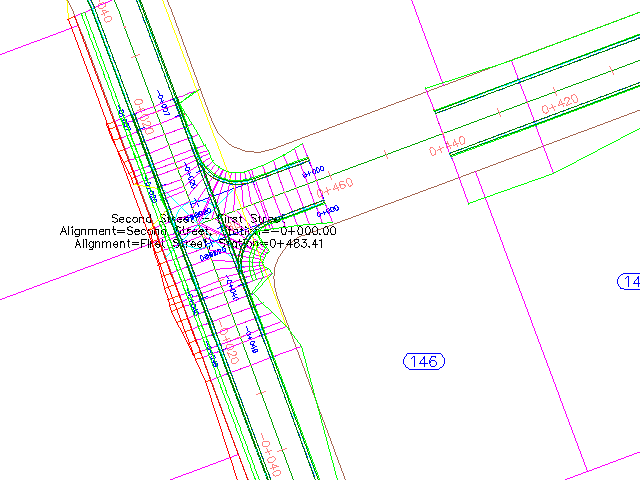
Sprawdź nowe obiekty.
- W oknie Obszar narzędzi, na karcie Nawigator rozwiń kolekcję
 Linie trasowania.
Dostępne są cztery kolekcje linii trasowania.
- W obszarze Linie trasowania rozwiń kolekcjeLinie trasowania osi,
 Linie trasowania odsunięć i
  Linie trasowania wyłukowania krawędzi.
Na początku tego ćwiczenia istniały tylko Linie trasowania osi. Linie trasowania odsunięć i Linie trasowania wyłukowań krawędzi zostały utworzone za pomocą parametrów określonych w kreatorze Utwórz skrzyżowanie.
Uwaga:Linie trasowania odsunięć i etykiety pikiet są na rysunku narysowane kolorem niebieskim, a linie trasowania wyłukowań krawędzi — czerwonym.
- W obszarze Linie trasowania odsunięć rozwiń kolekcję Pierwsza ulica z lewej -3,500
 Profile.
Profile układu dla Linii trasowania odsunięć i Linii trasowania wyłukowania krawędzi zostały utworzone za pomocą parametrów określonych w kreatorze Utwórz skrzyżowanie.
Zamykanie przerw w korytarzu
- Wybierz na rysunku korytarz w obszarze skrzyżowania.
W początkowej i końcowej pikiecie regionów korytarza są wyświetlane uchwyty w postaci suwaków
 .
.
- Kliknij uchwyt przy pikiecie 0+040.
Jego kolor zmieni się na czerwony.
- W wierszu polecenia wprowadź wartość 21.
- Kliknij kolejno kartę KorytarzpanelModyfikuj region Kopiuj region Wyszukiwanie .
- Zaznacz fragment korytarza drugiej ulicy, który tworzy pętlę wokół obszaru.
- W wierszu polecenia wpisz literę F, aby wypełnić szczelinę w korytarzu.
- Przesuń wskaźnik myszy w kierunku szczeliny w korytarzu.
Czerwony element graficzny wskazuje, że szczelinę można wypełnić.
- Kliknij, gdy czerwony element graficzny jest widoczny.
Szczelina zostanie wypełniona.
- Naciśnij klawisz Enter, aby zakończyć sesję polecenia.
- Kliknij kolejno kartę KorytarzpanelModyfikuj korytarz Przebuduj korytarz Wyszukiwanie .
Korytarz Druga ulica zostanie przebudowany, przy czym przerwy zostaną wyeliminowane.
- Wybierz korytarz Pierwsza ulica. Wybierz uchwyt przy pikiecie 0+440.
Jego kolor zmieni się na czerwony.
- Przeciągnij uchwyt w kierunku skrzyżowania. Kliknij, aby umieścić uchwyt na początku skrzyżowania.
- Kliknij prawym przyciskiem myszy korytarz Pierwsza ulica. Kliknij polecenie Przebuduj korytarz.
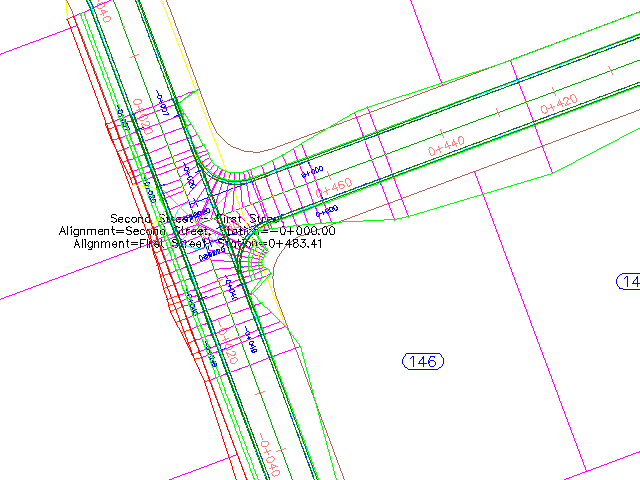
Korytarz zostanie przebudowany, przy czym zostaną wyeliminowane przerwy między nim a skrzyżowaniem.
Aby kontynuować naukę za pomocą samouczka, przejdź do części Ćwiczenie 2: Tworzenie skrzyżowania drogi głównej z pasami skrętu.