Celem ćwiczenia jest utworzenie skrzyżowania z pasami skrętu do wjazdu na drogę główną i zjazdu z drogi głównej. Korona drogi drugorzędnej będzie łączona z krawędzią nawierzchni drogi głównej.
Proces roboczy przedstawiony w tym ćwiczeniu można wykorzystać do utworzenia skrzyżowania z dowolną kombinacją pasów skrętu przy wyłukowaniach krawędzi.
Określenie położenia skrzyżowania i drogi głównej
- Otwórz Intersection-Create-2.dwg, który znajduje się w folderze rysunków samouczka.
- Kliknij kartę ,
 , Skrzyżowania Wyszukiwanie .
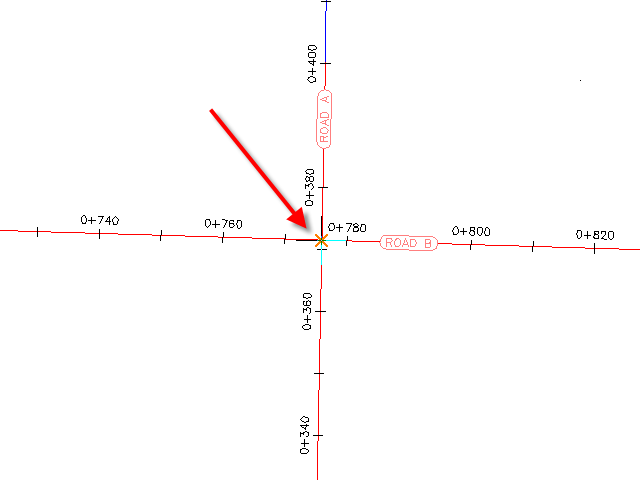
 - Kliknij na rysunku punkt przecięcia linii trasowania dróg A i B.
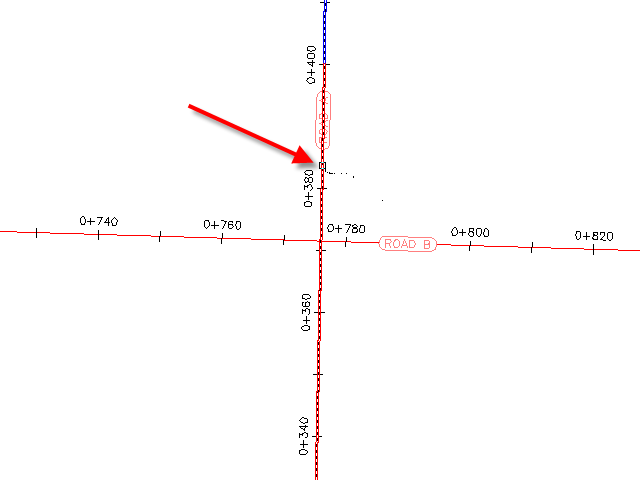
- Kliknij linię trasowania drogi A, aby określić ją jako drogę główną.
Określenie parametrów nachylenia korytarza
- W kreatorze Utwórz skrzyżowanie, na stronie Ogólne w obszarze Typ korytarza skrzyżowania wybierz pozycję Zachowana korona drogi głównej.
- Kliknij przycisk Dalej.
Określenie parametrów geometrii poziomej i pionowej
- Na stronie Szczegóły geometrii kliknij pozycję Parametry odsunięcia.
Domyślne parametry geometrii poziomej i pionowej są zapisane w ustawieniach rysunku. Domyślne parametry można modyfikować w trakcie procesu tworzenia skrzyżowania.
- W oknie dialogowym Parametry odsunięcia określ następujące parametry:
- Droga głównaDefinicja linii trasowania odsunięcia z lewej stronyWartość odsunięcia: 6.0000
- Droga głównaDefinicja linii trasowania odsunięcia z prawej stronyWartość odsunięcia: 6.0000
- Droga drugorzędnaDefinicja linii trasowania odsunięcia z lewej stronyWartość odsunięcia: 3.0000
- Droga drugorzędnaDefinicja linii trasowania odsunięcia z prawej stronyWartość odsunięcia: 3.0000
- Utwórz nowe odsunięcia od punktu początkowego do punktu końcowego osi: Zaznaczone
- Droga główna
- Kliknij przycisk OK.
- Na stronie Szczegóły geometrii kliknij pozycję Parametry wyłukowania krawędzi.
Domyślne parametry pierwszego kwadrantu skrzyżowania są wyświetlane w oknie dialogowym Parametry wyłukowania krawędzi skrzyżowania. Pierwszy kwadrant jest podświetlony na rysunku, a strzałki wskazują kierunek ruchu dochodzącego i odchodzącego.
Uwaga:Jeśli nie widzisz grafiki tymczasowej, przesuń okno dialogowe.
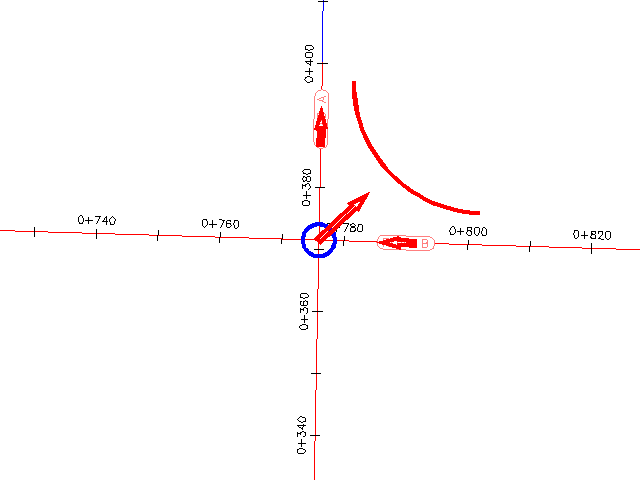
- W oknie dialogowym Wyłukowanie krawędzi skrzyżowania zaznacz pole wyboru Poszerz pas ruchu do skręcania dla drogi odchodzącej.
W drzewie właściwości zostanie wyświetlona kolekcja parametrów Szczegóły poszerzenia przy odchodzącym pasie ruchu. Po podświetleniu właściwości grafika podglądu w dolnej części okna dialogowego zostaje zaktualizowana, aby zilustrować właściwość w typowym skrzyżowaniu. Sprawdź domyślne wartości określone dla tego rysunku, nie zmieniając przy tym żadnej z nich.
- Kliknij przycisk Dalej.
- Dla kwadrantu SE zaznacz pole wyboru Poszerz pas ruchu do skręcania dla drogi dochodzącej.
- Kliknij przycisk Dalej.
- Dla kwadrantu SW zaznacz pole wyboru Poszerz pas ruchu do skręcania dla drogi odchodzącej.
- Kliknij przycisk Dalej.
- Dla kwadrantu NW zaznacz pole wyboru Poszerz pas ruchu do skręcania dla drogi dochodzącej.
- Kliknij przycisk OK.
- Upewnij się, że w kreatorze Utwórz skrzyżowanie jest zaznaczone pole wyboru Utwórz profile odsunięcia i wyłukowania krawędzi.
- Kliknij przycisk Dalej.
Określanie parametrów korytarza
- Na stronie Regiony korytarza określ następujące opcje:
- Utwórz korytarze w obszarze skrzyżowania: Zaznaczone
- Utwórz nowy korytarz: Zaznaczone
- Wybierz powierzchnię do rzutowania: Teren istniejący
- W oknie dialogowym Wybierz plik zestawu zespołów przejdź do folderu Zespoły.
- Wybierz plik _Autodesk (Metric) Assembly Sets.xml. Kliknij przycisk Otwórz.
- W obszarze Zachowaj priorytet korony drogi, w wierszu Zaokrąglenia wyłukowań krawędzi kliknij przycisk
 .
. Aby zastąpić dany zespół innym zespołem występującym na bieżącym rysunku, można skorzystać z okna dialogowego Wybierz zespół. Aby zapisać zmiany jako nowy zestaw zespołów, kliknij przycisk Zapisz jako zestaw na stronie Regiony korytarza. W tym ćwiczeniu zostanie zaakceptowany domyślny zestaw zespołów.
Aby uzyskać więcej informacji na temat zarządzania zespołami korytarzy, patrz Samouczki zespołu korytarza.
- Kliknij przycisk Anuluj.
- Kliknij opcję Utwórz skrzyżowanie.
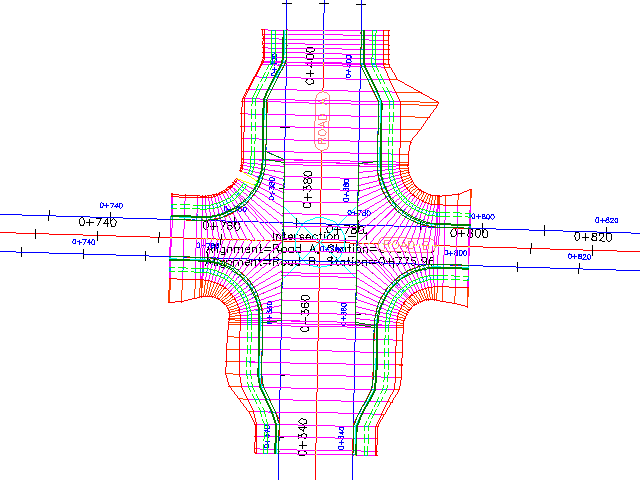
Zostaje utworzone skrzyżowanie, a w obszarze skrzyżowania tworzone są nowe regiony korytarzy. Należy zwrócić uwagę, że wyłukowania krawędzi mają regiony poszerzeń, umożliwiające odprowadzenie ruchu i połączenie z drogą A.
Aby kontynuować, przejdź do sekcji Ćwiczenie 3: Tworzenie skrzyżowania z istniejącą geometrią.