Celem tego ćwiczenia jest użycie odsunięcia stopniowanego linii charakterystycznej w celu wygenerowanie uproszczonego obrysu, z którego zostanie utworzona skarpa.
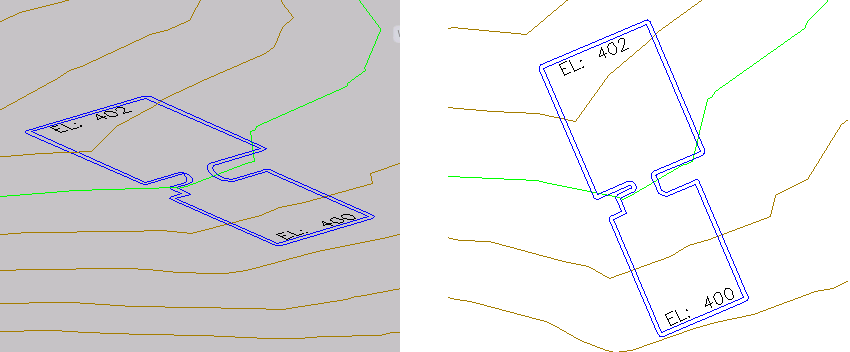
Na rysunku, który będzie użyty w tym samouczku, podkład budynku jest wyświetlany w dwóch rzutniach ustawionych pionowo. W prawej rzutni podkład budynku jest pokazany w widoku planu. Podkład budynku będzie pokazany w prawej rzutni. W lewej rzutni podkład budynku jest wyświetlany w widoku modelu. Ta rzutnia będzie użyta do wyświetlania stanu projektu w miarę postępu prac.
Tworzenie odsunięcia stopniowanego linii charakterystycznej
- Otwórz Grading-6.dwg, który znajduje się w folderze rysunków samouczka.
- W wierszu polecenia wprowadź polecenie OffsetGapType. Wpisz wartość 1.
Od zmiennej OffsetGapType zależy sposób obsługi ewentualnych przerw między segmentami podczas odsuwania zamkniętych polilinii, na przykład linii charakterystycznej podkładu budynku. Ustalenie wartości 1 powoduje wypełnienie przerw zaokrąglanymi segmentami łuku o promieniu segmentu łuku równym odległości odsunięcia.
- Kliknij kartę panel
 listę rozwijaną Wyszukiwanie .
 - W wierszu polecenia jako wartość parametru odsunięcia wpisz liczbę 1.5.
- Po wyświetleniu monitu o wybranie linii charakterystycznej kliknij w prawej rzutni niebieską linię charakterystyczną reprezentującą podkład budynku.
- W odpowiedni na monit o określenie strony odsunięcia kliknij poza podkładem budynku.
- W wierszu polecenia wpisz G, aby określić wartość nachylenia. Wpisz nachylenie -1.
- Naciśnij klawisz Enter, aby zakończyć sesję polecenia.
Zostanie wyświetlona linia charakterystyczna ze stopniowanym odsunięciem. Zauważmy, że w lewej rzutni po lewej stronie rampy łuk linii charakterystycznej ze stopniowanym odsunięciem nie jest poprawnie uformowany. Z uwagi na to, że jest to niezależna linia charakterystyczna, można użyć narzędzi do edycji linii charakterystycznej w celu jej poprawienia.
Dodawanie zaokrągleń do linii charakterystycznej
- Kliknij kartę panel Wyszukiwanie .
- W odpowiedzi na monit o zaznaczenie obiektu kliknij odsuniętą linię charakterystyczną.
- W wierszu polecenia wpisz R, aby określić promień zaokrąglenia. Wpisz promień 15.000.
- Z obu stron rampy kliknij ostro zakończony narożnik wewnętrzny odsuniętej linii charakterystycznej.
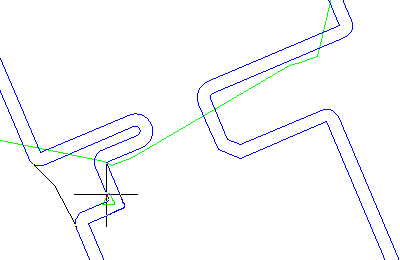
Podczas przesuwania wskaźnika nad linią charakterystyczną zielony trójkąt oznacza te narożniki, które można zaokrąglić; zostanie również wyświetlony podgląd zaokrąglenia. Zobacz poniższą ilustrację, gdzie pokazano przykład narożnika, który można kliknąć.
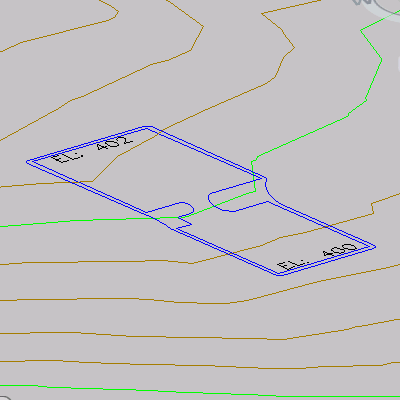
Zaokrąglenie zostanie wprowadzone do linii charakterystycznej. W lewej rzutni zwróć uwagę, że zaokrąglenia korzystają z rzędnych istniejącej linii charakterystycznej i w łagodny sposób interpolują rzędne wzdłuż długości zaokrąglenia.
- Naciśnij dwukrotnie klawisz Enter, aby zakończyć działanie polecenia.
Aby kontynuować naukę za pomocą samouczka, przejdź do części Ćwiczenie 2: Skarpa od obrysu budynku do powierzchni.