W tym ćwiczeniu przy użyciu narzędzi układu linii trasowania zostanie narysowana linia trasowania zawierająca łuki.
Określanie właściwości linii trasowania
- Otwórz Align-1.dwg, który znajduje się w folderze rysunków samouczka.
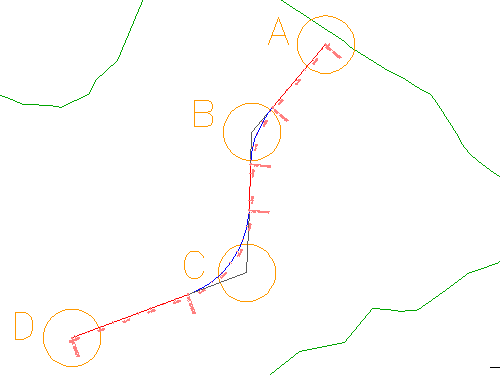
Rysunek zawiera powierzchnię oznaczoną kilkoma okręgami oznakowanymi literami od A do D.
Uwaga:Upewnij się, że włączona została funkcja Lokalizacja(OBIEKT).
- Kliknij kartę panel
 listę rozwijaną Wyszukiwanie .
- W oknie dialogowym Utwórz linię trasowania — układ, w polu Nazwa wprowadź Pierwsza ulica.
- Na karcie Ogólne wybierz następujące ustawienia:
- Obszar: <Brak>
- Styl linii trasowania: Układ
- Warstwa linii trasowania: C-ROAD
- Zestaw etykiet linii trasowania: Główne i pomocnicze punkty geometrii
Zaznaczenie opcji <Brak> dla obszaru uniemożliwi jakiekolwiek wzajemne oddziaływanie linii trasowania z pozostałymi obiektami rysunku. Opcja <Brak> przydaje się w sytuacjach, gdy użytkownik nie chce tworzyć działek w przypadku gdy przecinające się linie trasowania tworzą zamknięte obszary lub gdy linie trasowania przecinają istniejące działki.
- Kliknij kartę Kryteria projektowe.
Wartość Początkowa prędkość projektowa określa domyślną prędkość projektową przy początkowej pikiecie linii trasowania. Prędkości projektowe można określać przy innych pikietach wzdłuż linii trasowania. Jeśli nie są określone żadne dodatkowe prędkości projektowe, wartość Początkowa prędkość projektowa jest stosowana na całej linii trasowania. Zaakceptuj domyślną dla tego ćwiczenia wartość Początkowa prędkość projektowa.
Pozostałe opcje na tej karcie są używane tylko wtedy, gdy niezbędne jest zapewnienie, że linia trasowania spełnia określone kryteria projektowe. W tym ćwiczeniu nie będą stosowane kryteria projektowe do linii trasowania. Użycie kryteriów projektowych zostało przedstawione w samouczku Projektowanie linii trasowania, która odwołuje się do lokalnych standardów.
- Kliknij przycisk OK.
Wyświetlony zostanie pasek Narzędzia układu linii trasowania. Zawiera on formanty niezbędne do tworzenia i edycji linii trasowania.
Rysowanie linii trasowania
- Na pasku Narzędzia układu linii trasowania kliknij listę rozwijaną
 i wybierz pozycję Ustawienia krzywej i spirali
 . W oknie dialogowym Ustawienia łuku i krzywej przejściowej można określić typ łuku, jaki ma być automatycznie umieszczany w każdym punkcie przecięcia (PP) stycznych.
- W oknie dialogowym Ustawienia łuku i krzywej przejściowej określ następujące parametry:
- Typ: Klotoida
- Krzywa wejściowa: odznaczony
- Łuk: Zaznaczone
- Krzywa wyjściowa: odznaczony
- Promień domyślny : 350.0000 stóp
- Kliknij przycisk OK.
- Na pasku zadań Narzędzia układu linii trasowania kliknij listę rozwijaną . Wybierz pozycję Styczna — styczna (z łukami).
- Zlokalizuj środek okręgu A, aby określić punkt początkowy linii trasowania.
- Poprowadź linię z tego punktu przez kolejne punkty przecięcia, lokalizując środki okręgów B, C i D (zachowując kolejność). Następnie kliknij prawym przyciskiem myszy, aby zakończyć polecenie tworzenia linii trasowania.
- Przekadruj i powiększ fragmenty rysunku w celu przyjrzenia się stylowi i zawartości etykiet. Należy zwrócić szczególną uwagę na etykiety punktów geometrii oznaczających punkty początkowe i końcowe każdej linii, łuku i krzywej przejściowej.
Aby kontynuować naukę za pomocą samouczka, przejdź do części Ćwiczenie 2: Dodawanie dowolnych łuków i krzywych przejściowych do linii trasowania.