Celem ćwiczenia będzie dodanie łuku dowolnego oraz dowolnej grupy krzywa przejściowa-łuk-krzywa przejściowa do prostej linii trasowania.
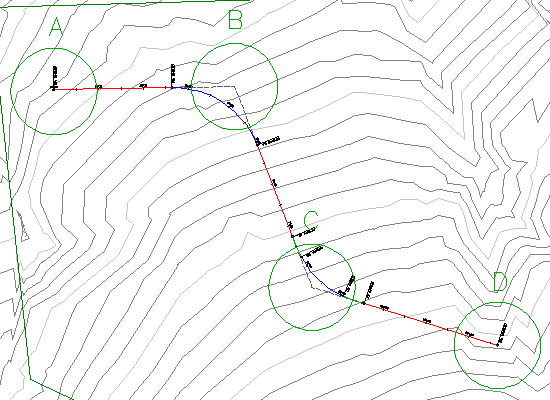
Na rysunku znajduje się prosta linia trasowania składająca się z trzech stycznych. W następnych kilku punktach w okręgach B i C zostaną dodane łuki dowolne.
Ćwiczenie stanowi kontynuację części Ćwiczenie 1: Tworzenie linii trasowania za pomocą narzędzi układu linii trasowania.
Dodawanie krzywej dowolnej między dwiema stycznymi
- Otwórz Align-2.dwg, który znajduje się w folderze rysunków samouczka.
- W oknie rysunku dobierz taki zakres wyświetlania, aby widoczne były okręgi B i C znajdujące się na powierzchni.
- Jeśli nie widać paska narzędzi Narzędzia układu linii trasowania, wybierz linię trasowania. Kliknij prawym przyciskiem myszy i wybierz polecenie .
- Na pasku zadań Narzędzia układu linii trasowania kliknij listę rozwijaną
 . Wybierz opcję
  Zaokrągl krzywą dowolną (między dwoma obiektami, promień).
- W odpowiedzi na monit wyświetlony w wierszu polecenia kliknij styczną wchodzącą do okręgu B z lewej strony („pierwszy element”).
- Kliknij styczną wychodzącą z okręgu B z prawej strony („następny element”).
- Naciśnij klawisz Enter, co spowoduje wybranie domyślnej wartości łuku mniejszej niż 180 stopni.
- Wprowadź wartość promienia równą 200. Między stycznymi zostanie narysowany odpowiedni łuk.
Dodawanie dowolnej grupy krzywa przejściowa-łuk-krzywa przejściowa między dwiema stycznymi
- Na pasku narzędzi Narzędzia układu linii trasowania kliknij strzałkę obok ikony
 . Wybierz pozycję Spirala dowolna-Krzywa-Spirala (między dwoma obiektami).
- W odpowiedzi na monit wyświetlony w wierszu polecenia kliknij styczną wchodzącą do okręgu C z lewej strony („pierwszy element”).
- Kliknij styczną wychodzącą z okręgu C z prawej strony („następny element”).
- Naciśnij klawisz Enter, co spowoduje wybranie domyślnej wartości łuku mniejszej niż 180 stopni.
- Wprowadź wartość promienia równą 200.
- Wprowadź długość krzywej wejściowej równą 50.
- Wprowadź długość krzywej wyjściowej równą 50.
Uwaga:
Zauważmy, że wartości domyślne są wyświetlane w wierszu polecenia.
- Kliknij w obszarze rysunku prawym przyciskiem myszy, co spowoduje zakończenie polecenia.
Aby kontynuować, przejdź do części Ćwiczenie 3: Dodawanie łuków swobodnych do linii trasowania.