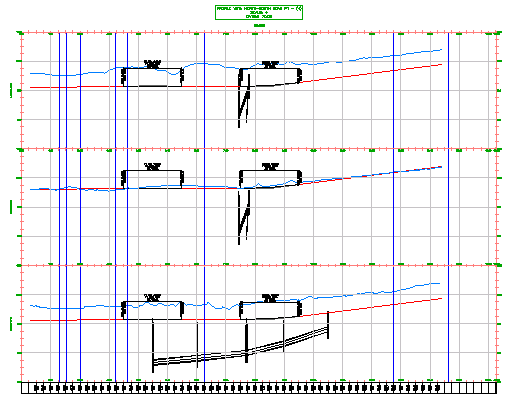
Celem tego ćwiczenia jest utworzenie trzech widoków profilu, które zawierają oś jezdni oraz profil odsunięcia lewego i prawego.
Widoki profili piętrowych są kolekcją powiązanych profili rysowanych w oddzielnych widokach profili, ustawionych jeden nad drugim. Wyświetlenie każdego profilu w jego siatce widoku powoduje, że więcej miejsca można wykorzystać do opisania każdego profilu.
Ćwiczenie stanowi kontynuację części Ćwiczenie 5: Tworzenie wielu widoków profilu.
Tworzenie widoków profili piętrowych
- Otwórz Profile-5F.dwg, który znajduje się w folderze rysunków samouczka.
Ten rysunek zawiera powierzchnię terenu istniejącego, kilka linii trasowania oraz widok profilu. Widok profilu zawiera oś jezdni oraz profile lewej i prawej krawędzi nawierzchni (EOP) linii trasowania, która przebiega z północy na południe wzdłuż zachodniej strony obszaru. Z uwagi na to, że profile w widoku profilu są ścieśnione, zostanie utworzona seria widoków profilu piętrowego, co zapewni poprawę widoczności profili oraz zwiększenie miejsca na opisy.
- Kliknij kartę panel
 listę rozwijaną Wyszukiwanie .
- W oknie kreatora Utwórz widok profilu, na stronie Ogólne określ następujące parametry:
- Wybierz linię trasowania: North-South Road
- Pokaż profile odsunięcia, ustawiając piętrowo widoki profilów: Zaznaczone
Grafika na dole strony zmieni kolor, co oznacza, że opcja jest aktywna.
Uwaga:Ustawienie Styl widoku profilu na tej stronie nie jest używane. Każdy profil w piętrowym widoku profilu będzie miał przypisany inny styl.
- Po lewej stronie okna kreatora Utwórz widok profilu kliknij opcję Profil piętrowy.
- Na stronie Profil piętrowy określ następujące parametry:
- Liczba widoków piętrowych: 3
- Odsunięcie między widokami: 0
Uwaga:
Wartość odsunięcia między widokami jest podawana w jednostkach rysunku. Wartość dodatnia powoduje dodanie miejsca między siatkami widoków profili. Wartość ujemna powoduje nakładanie siatek widoków profili.
- Styl widoku górnego: Piętrowy - Górny
- Styl widoku środkowego: Piętrowy - Środkowy
- Styl widoku dolnego: Piętrowy - Dolny
- Kliknij przycisk Dalej.
- Na stronie Opcje wyświetlania profilu, na liście Wybierz widok piętrowy, aby określić opcje dla wybierz opcję Widok środkowy.
Uwaga:
Liczba widoków, które znajdują się na liście, zależy od wartości określonej w opcji Liczba widoków piętrowych w punkcie 5.
- W tabeli Określ opcje wyświetlania profilu zaznacz pole wyboru Rysuj dla następujących profili:
- Oś EG
- Oś
- Na liście Wybierz widok piętrowy, aby określić opcje dla zaznacz pozycję Symbol mocowania.
- W tabeli Określ opcje wyświetlania profilu zaznacz pole wyboru Rysuj dla następujących profili:
- Lewe odsunięcie EG
- Lewa krawędź nawierzchni
- Na liście Wybierz widok piętrowy, aby określić opcje dla zaznacz pozycję Widok dolny.
- W tabeli Określ opcje wyświetlania profilu zaznacz pole wyboru Rysuj dla następujących profili:
- Prawe odsunięcie EG
- Prawa krawędź nawierzchni
- Kliknij przycisk Dalej.
- Na stronie Wyświetlanie sieci rurociągów na liście Wybierz widok piętrowy, aby określić opcje dla zaznacz pozycję Widok dolny.
Większość sieci rurociągów znajduje się po prawej stronie linii trasowania. Zostanie określone wyświetlanie komponentów sieci rurociągów w widoku profilu, który zawiera profile prawej krawędzi nawierzchni.
- W obszarze Wybierz sieci rurociągów do narysowania w widoku profilu zaznacz pole wyboru Wybierz.
- W kolumnie Nazwa rozwiń sieć rurociągów Sieć - (1).
- Usuń zaznaczenie pól wyboru następujących części:
- Rura zachód-wschód — (1)
- Rura zachód-wschód — (2)
- Struktura zachód-wschód — (1)
- Struktura zachód-wschód — (2)
Te części są odgałęzieniem sieci rurociągów, która pokrywa się z linią trasowania zachód–wschód.
- Na liście Wybierz widok piętrowy, aby określić opcje dla zaznacz pozycję Widok środkowy.
- Na liście Wybierz sieci rurociągów do narysowania w widoku profilu zaznacz pole wyboru Wybierz.
- Usuń zaznaczenie wszystkich pól wyboru oprócz następujących części:
- Rura zachód-wschód — (1)
- Rura zachód-wschód — (2)
- Struktura zachód-wschód — (1)
- Struktura zachód-wschód — (2)
- Na liście Wybierz widok piętrowy, aby określić opcje dla zaznacz pozycję Symbol mocowania.
- Na liście Wybierz sieci rurociągów do narysowania w widoku profilu zaznacz pole wyboru Wybierz.
- Usuń zaznaczenie wszystkich pól wyboru oprócz następujących części:
- Rura zachód-wschód — (1)
- Rura zachód-wschód — (2)
- Struktura zachód-wschód — (1)
- Struktura zachód-wschód — (2)
- Kliknij opcję Utwórz widok profilu.
- Przesuń widok rysunku do pustego obszaru po prawej stronie powierzchni. Kliknij, aby umieścić widoki profili.
- W oknie Obszar narzędzina karcie Nawigator rozwiń kolejno kolekcje Linie trasowaniaRoad: North-South Widoki profili.
Zauważmy, że zostały utworzone trzy oddzielne widoki profilu.
Aby kontynuować naukę w następnym samouczku, przejdź do tematu Praca z pasmami danych.