Celem ćwiczenia będzie utworzenie zestawu widoków profilu, w których będą prezentowane krótkie, kolejne segmenty profilu.
Możliwość wykorzystania wielu widoków profilu przydaje się szczególnie podczas tworzenia ostatecznej dokumentacji budowlanej na podstawie projektu. Aby uzyskać najlepsze rezultaty, należy skonstruować profil w jednym widoku profilu, a następnie utworzyć wiele widoków profili za pomocą narzędzi tworzenia dokumentacji w celu ich wydrukowania lub opublikowania. W procesie tworzenia dokumentacji tworzone są arkusze wyświetlające fragmenty linii trasowania i profili.
W tym ćwiczeniu utworzymy wiele widoków profilu w otwartym rysunku, nie używając do tego narzędzi tworzenia dokumentacji. Zostanie użyty kreator Utwórz wiele widoków profilu umożliwiający szybkie konfigurowanie właściwości widoków profilu przed ich utworzeniem. Jeśli kreator zostanie otwarty w trakcie przygotowywania dokumentacji, wiele właściwości będzie niedostępnych, ponieważ zostały już skonfigurowane w grupie ramek widoku.
Aby zapoznać się z samouczkiem, w którym zademonstrowano działanie narzędzi tworzenia dokumentacji, zobacz samouczki poświęcone tworzeniu dokumentacji.
Ćwiczenie stanowi kontynuację części Ćwiczenie 4: Podział widoku profilu.
Tworzenie wielu widoków profilu
- Otwórz Profile-5E.dwg, który znajduje się w folderze rysunków samouczka.
Na rysunku znajdują się dwie drogi: Maple Road i Oak Road oraz jeden widok profilu drogi Oak Road.
- Kliknij kartę panel
 listę rozwijaną Wyszukiwanie .
- W oknie kreatora Utwórz wiele widoków profilu, na stronie Ogólne określ następujące parametry:
- Wybierz linię trasowania: Oak Road
- Styl widoku profilu: Siatki główne
- Kliknij przycisk Dalej.
- Na stronie Zakres pikiet, w polu Długość każdego widoku wprowadź wartość 500.00’.
- Kliknij przycisk Dalej.
- Na stronie Wysokość widoku profilu określ następujące parametry:
- Wysokość widoku profilu: Określona przez użytkownika
- Określona przez użytkownika: 50.00’
- Odniesienie widoku profilu według:
Średnia rzędna
Ta opcja określa, że linie profilu będą ustawiane w profilu w oparciu o średnią największej i najmniejszej wartości rzędnej w profilu, które są rysowane na siatce. Opcja zapewnia równą odległość nad i pod liniami profilu. Jest ona przydatna w przypadku opisywania profilu, w którym występują spójne wartości rzędnych.
- Podziel widok profilu: Zaznaczony
Ta opcja powoduje udostępnienie formantów podziału widoku profilu, za pomocą których można wybrać osobne style widoku profilu dla pierwszego, pośredniego i ostatniego segmentu podzielonych widoków profilu. Na potrzeby tego ćwiczenia należy zaakceptować domyślne ustawienia podziału widoku profilu.
- Kliknij przycisk Dalej.
- Na stronie Opcje wyświetlania profilu upewnij się, że pole wyboru Rysuj jest zaznaczone dla obu profili.
- W wierszu Oak Road - Propozycja wybierz opcję Podziel według.
Ta opcja określa, że gdy profile zawarte w widoku profilu muszą zostać podzielone, aby zmieściły się w zakresie określonej wysokości widoku profilu, podział zostanie dokonany przy odpowiedniej rzędnej profilu układu. Takie rozwiązanie daje gwarancję, że w widoku profilu będzie wyświetlony cały profil układu.
- Kliknij przycisk Dalej, aby przejść do strony Wyświetlanie sieci rurociągów.
Tej strony można użyć do wybrania sieci rurociągów lub jej części, które zostaną wyświetlone w widoku profilu. W tym ćwiczeniu nie będą wyświetlane żadne części sieci rurociągów.
- Kliknij przycisk Dalej.
- Na stronie Pasma danych, w obszarze Wybierz zestaw pasm wybierz opcję Rzędne i pikiety EG-FG.
- Kliknij przycisk Dalej, aby przejść do strony Opcje kreskowania profilu.
Można skorzystać z tej strony do określania wzorów kreskowania pomiędzy profilami w widoku profilu. W tym ćwiczeniu nie zostaną określone żadne wzory kreskowania.
- Kliknij przycisk Dalej.
- Na stronie Opcje wielokrotnego druku ustaw wartość Maksimum w rzędzie na 4.
- Kliknij przycisk Utwórz widoki profilu.
- W odpowiedzi na wyświetlony monit przesuń i powiększ widok w oknie rysunku do pustego obszaru, po czym kliknij myszą, aby utworzyć widoki profilu.
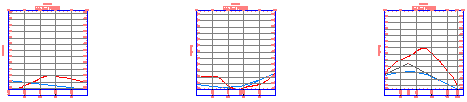
- W oknie Obszar narzędzi na karcie Nawigator rozwiń kolejno kolekcje Linie trasowania, Oak Road i Widoki profili.
Zauważmy, że dla każdego segmentu o długości 500.00’ został utworzony odrębny widok profilu.
Aby kontynuować naukę za pomocą samouczka, przejdź do części Ćwiczenie 6: Tworzenie widoków profili piętrowych.