W tym ćwiczeniu utworzony zostanie zespół korytarza z przejściami.
Tworzenie linii bazowej zespołu
- Otwórz Corridor-2a.dwg, która jest dostępna w folderze rysunki samouczka.
- Kliknij Narzędzia główne
 Utwórz projektZespół Wyszukiwanie .
 - W oknie dialogowym Utwórz zespół w polu Nazwa wpisz Przejście. Kliknij przycisk OK.
- Gdy w wierszu polecenia zostanie wyświetlony monit „Określ położenie linii bazowej zespołu”, kliknij na rysunku punkt, aby umieścić zespół.
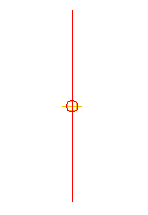
Rysunek zostanie przybliżony w rzutni, tak aby w oknie była widoczna linia bazowa zespołu; powinna ona wyglądać następująco:
Dodawanie podzespołu pasa ruchu
- Jeśli Paleta narzędzi zawierająca podzespoły nie jest widoczna, kliknij kartęNarzędzia główne panel Palety Palety narzędzi Wyszukiwanie .
- Na palecie narzędzi kliknij prawym przyciskiem myszy pasek sterowania Palety narzędzi. Kliknij opcję Podzespoły calowe Civil.
- Kliknij kartę Podstawowy.
- Kliknij przycisk
 PodstawowaLiniaPrzejścia.
 - W tabeli Właściwości, w obszarze ZAAWANSOWANE określ następujące parametry:
- Bok: Prawy
- Domyślna szerokość: 14.0000
- Głębokość: 1.0000
- Przejście: zmień odsunięcie i rzędną
- Na rysunku kliknij punkt znacznika znajdujący się na linii bazowej.
Zostanie narysowany pas ruchu rozciągający się na 14 stóp (4.3 m) w prawo, o nachyleniu -2% i głębokości 1 stopy (30,5 cm).
Dodawanie podzespołu krawężnika i ścieku
- Na palecie narzędzi kliknij przycisk
 PodstawowyKrawężnikIŚciek.
 - W tabeli Właściwości, w obszarze ZAAWANSOWANE określ następujące parametry:
- Bok: Prawy
- Szerokość ścieku: 1.2500
- Kliknij na rysunku punkt znacznika znajdujący się na górnej prawej krawędzi pasa ruchu, aby narysować krawężnik i ściek.
Dodawanie podzespołu chodnika
- Kliknij na palecie narzędzi przycisk
 PodstawowyChodnik.
 - W tabeli Właściwości, w obszarze ZAAWANSOWANE określ następujące parametry:
- Bok: Prawy
- Szerokość bufora 1: 2.0000
- Szerokość bufora 2: 3.0000
- Kliknij punkt znacznika znajdujący się na rysunku u góry z tyłu krawężnika, aby dodać chodnik wraz z jego strefami buforowymi.
Dodawanie podzespołu rowu
- Kliknij na palecie narzędzi przycisk
 PodstawowyRówWykopuSkarpyBocznej.
 - W tabeli Właściwości, w obszarze ZAAWANSOWANE określ następujące parametry:
- Bok: Prawy
- Skarpa wykopu: 3.000:1
- Kliknij punkt znacznika znajdujący się na rysunku na zewnętrznej krawędzi zewnętrznej strefy buforu chodnika, aby dodać nachylenie wykopu i nasypu.
Dodawanie podzespołu pasa przejściowego
- Kliknij na palecie narzędzi przycisk PodstawowaLiniaPrzejścia.
- Na palecie Właściwości, w polu ZAAWANSOWANE określ następujące parametry:
- Bok: Lewy
- Domyślna szerokość: 12.0000
- Głębokość: 1.0000
- Przejście: utrzymaj nachylenie, zmień odsunięcie
- Na rysunku kliknij punkt znacznika znajdujący się na linii bazowej. Zostanie narysowany pas ruchu rozciągający się na 12 stóp (4.3 m) w lewo, o nachyleniu -2% i głębokości 1 stopy (30,5 cm).
Odbijanie podzespołów na zewnątrz prawego pasa ruchu
- Naciśnij klawisz Esc, aby zakończyć pracę w trybie rozmieszczania podzespołów.
- Wybierz w oknie rysunku, po prawej stronie zespołu podzespoły krawężnika, chodnika i rzutowania. Kliknij prawym przyciskiem myszy. Kliknij polecenie Lustro.
- Kliknij punkt znacznika w górnym lewym narożniku pasa przejścia, aby narysować lustrzane odbicie podzespołu krawężnika, chodnika i rzutowania.
Podzespoły są wyświetlane po lewej stronie znacznika zespołu.
Polecenie Lustro powoduje utworzenie obrazu lustrzanego zaznaczonych podzespołów. Zachowane zostaną wszystkie parametry podzespołów z wyjątkiem parametru Bok.
Uwaga:Parametry podzespołów lustrzanych nie są połączone dynamicznie. Jeśli ulegnie zmianie wartość parametru podzespołu po jednej stronie linii bazowej podzespołu, zmiana nie zostanie wprowadzona po stronie przeciwnej.
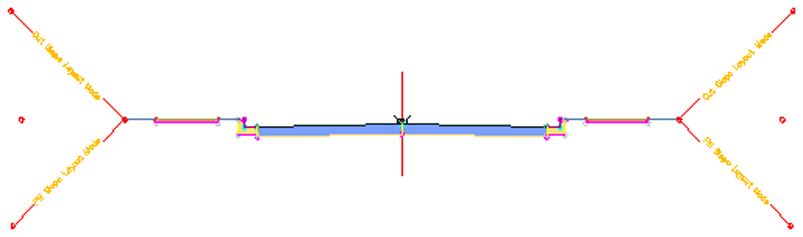
Skończony zespół wygląda następująco:
Aby kontynuować naukę za pomocą samouczka, przejdź do części Ćwiczenie 2: Tworzenie korytarza z pasem przejściowym.