Celem ćwiczenia będzie skonstruowanie korytarza na podstawie zespołu utworzonego w poprzednim ćwiczeniu. Szerokość i rzędna prawej krawędzi pasa ruchu zostanie powiązana z prawą linią trasowania i profilem, a lewa krawędź pasa — z polilinią i linią charakterystyczną.
Ćwiczenie stanowi kontynuację części Ćwiczenie 1: Tworzenie zespołu za pomocą linii przejścia.
Określanie podstawowych informacji o korytarzu
- Kliknij kartę panel
 Wyszukiwanie .
- W oknie dialogowym Utwórz korytarz określ następujące parametry:
- Nazwa: Korytarz — pasy ruchu
- Typ linii bazowej: linia trasowania i profil
- Linia trasowania: Oś (1)
- Profil: Układ (1)
- Zespół: Przejście
Zespół Przejście zawiera podzespół PodstawowaLiniaPrzejścia, który korzysta z parametru Przejście do ustalenia, że zarówno odsunięcie, jak i rzędna mogą się zmieniać po prawej stronie korytarza. Wartość odsunięcia może się również zmieniać z lewej strony, ale nachylenie pozostaje na stałym poziomie -2%.
- Powierzchnia docelowa: EG
- Ustaw linię bazową i parametry regionu: Zaznaczone
- Kliknij przycisk OK.
W tym ćwiczeniu jest wykorzystywany rysunek Corridor-2a.dwg z poprzedniego ćwiczenia lub można otworzyć rysunek Corridor-2b.dwg z lokalizacji folderu samouczka.
Określanie poziomego obiektu docelowego stałego pasa ruchu
- W oknie dialogowym Ustaw linię bazową i parametry regionu kliknij opcję Ustaw wszystkie obiekty docelowe.
- W oknie dialogowym Odwzorowanie obiektu docelowego w wierszu Linia trasowania przejścia tabeli PodstawowaLiniaPrzejścia — (Prawa) kliknij pole Nazwa obiektu.
- W oknie dialogowym Ustal obiekt docelowy szerokości lub odsunięcia określ następujące parametry:
- Wybierz typ obiektu, który będzie używany jako obiekt docelowy: Linie trasowania
- Wybierz linie trasowania: Prawa (1)
- Kliknij przycisk Dodaj. Kliknij przycisk OK.
Określanie poziomego obiektu docelowego przejściowego pasa ruchu
- W wierszu Linia trasowania przejścia tabeli PodstawowaLiniaPrzejścia — (Lewa) kliknij pole Nazwa obiektu.
- W oknie dialogowym Ustal obiekt docelowy szerokości lub odsunięcia na liście Wybierz typ obiektu, który będzie używany jako obiekt docelowy zaznacz opcję Linie charakterystyczne, figury pomiarowe i polilinie.
- Kliknij polecenie Wybierz z rysunku.
- Zaznacz na rysunku, po lewej stronie linii trasowania niebieską polilinię i różową linię charakterystyczną. Naciśnij klawisz Enter.
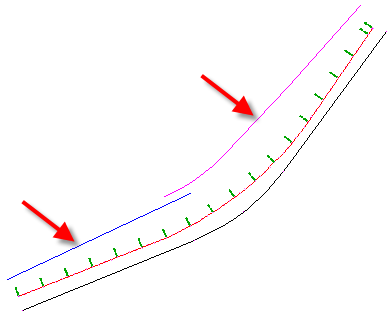
Elementy zostaną dodane do tabeli na dole okna dialogowego Ustaw obiekt docelowy szerokości lub odsunięcia.
- Kliknij przycisk OK.
Nazwy podzespołów zawierają bok podzespołu, dlatego łatwo można ustalić, który podzespół musi być obiektem docelowym danego obiektu odsunięcia. Taka reguła nazw jest jeszcze bardziej przydatna w projektach jezdni, które składają się z wielu linii trasowania i podzespołów. Informacje na temat aktualizacji szablonu nazewnictwa podzespołów można znaleźć w ćwiczeniu Modyfikacja szablonu nazw podzespołów.
Określanie obiektów docelowych rzędnej stałego pasa ruchu
- W wierszu Profil przejścia w tabeli PodstawowaLiniaPrzejścia — (Prawa) kliknij pole Nazwa obiektu.
- W oknie dialogowym Ustal obiekt docelowy nachylenia lub rzędnej określ następujące parametry:
- Wybierz typ obiektu, który będzie używany jako obiekt docelowy: Profile
- Wybierz linię trasowania: Prawa (1)
- Wybierz profile: Układ (1)
- Kliknij przycisk Dodaj. Kliknij przycisk OK.
Rzędna krawędzi nawierzchni z prawej strony będzie ustalona na poziomie profilu Układ (1). Nie trzeba konfigurować rzędnej krawędzi nawierzchni z lewej strony, ponieważ wynika ona z wartości ustawienia nachylenia.
- Kliknij dwa kolejne przyciski OK.
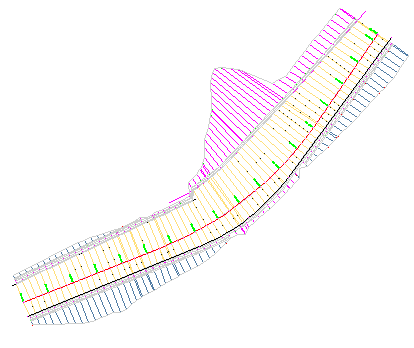
Zostanie zbudowany model korytarza, który będzie wyglądał następująco:
 Uwaga:
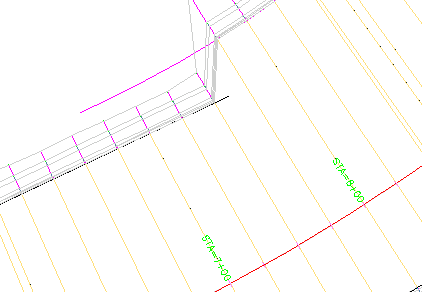
Zauważmy, że w pikiecie 7+50 pas ruchu korzysta z polilinii jako obiektu docelowego, a nie linii charakterystycznej. Jeśli w pikiecie znajdzie się kilka obiektów docelowych, obiekt najbliższy linii bazowej korytarza będzie użyty jako obiekt docelowy.
Szczegół obiektów nakładających się
Aby kontynuować naukę, przejdź do następnego samouczka Tworzenie korytarza dzielonej autostrady.