Ćwiczenie rozpocznie się od utworzenia zbioru przykładowych linii wzdłuż linii trasowania.
Przykładowe linie wyznaczają pikiety, przy których będą generowane przekroje poprzeczne, oraz szerokość przekrojów na lewo i prawo od linii trasowania. Zbiór linii próbkowania przeznaczonych do użycia w linii trasowania jest przechowywany na liście Grupa linii próbkowania. Każda grupa linii próbnych ma niepowtarzalną nazwę. Również nazwa każdej linii w grupie jest inna.
Utwórz linie próbkowania
- Otwórz Sections-Sample-Lines-Create.dwg, który znajduje się w folderze rysunków samouczka.
- Kliknij kartę
 Wyszukiwanie .
 - W odpowiedzi na monit Wybierz linię trasowania naciśnij klawisz Enter.
- W oknie dialogowym Wybierz linię trasowania wybierz opcję Oś (1). Kliknij przycisk OK.
Zostanie wyświetlone okno dialogowe Utwórz grupę linii próbnych. Za pomocą opcji dostępnych w tym oknie można skonfigurować cechy grupy linii próbnych. Szablony dostarczone z programem Autodesk Civil 3D zawierają wstępnie zdefiniowane style linii i style etykiet linii przeznaczone dla linii próbkowania.
- W górnej części okna dialogowego Utwórz grupę linii próbkowania określ następujące parametry:
- Styl linii próbkowania: Linie próbkowania drogi.
- Styl etykiety linii próbkowania: Nazwa i znaczniki przekroju.
- Sprawdź, czy w obszarze Wybierz źródła danych do próbkowania są zaznaczone wszystkie pola wyboru Próbka wszystkich pozycji w tabeli.
Rolę źródeł mogą pełnić powierzchnie, modele korytarzy i powierzchnie korytarzy. Użycie każdej powierzchni i powierzchni korytarza powoduje wygenerowanie jednego wpisu przekroju poprzecznego. W przypadku użycia modelu korytarza w przekrojach będą uwzględnione wszystkie punkty, łącza i kształty zdefiniowane w modelu.
- Ustaw następujące style przekrojów: Uwaga:
Klikając dwukrotnie komórkę Styl w tabeli, można wybrać styl przekroju.
- EG: Teren istniejący
- Corridor - (1): Wszystkie kody
- Korytarz - (1) Góra: Nachylenie końcowe
- Korytarz - (1) Odniesienie: Nachylenie końcowe
- Kliknij przycisk OK.
Zostanie wyświetlony pasek narzędzi Narzędzia linii próbnej. W wierszu polecenia zostanie wyświetlony monit Określ pikietę.
- Na pasku narzędzi kliknij strzałkę obok przycisku
 Metody tworzenia linii próbkowania. Wybierz polecenie
  Ze pikiet korytarza.
 Funkcja powoduje dodawanie przykładowych linii na każdej pikiecie znalezionej w modelu korytarza.
- W oknie dialogowym Utwórz linie próbkowania — z pikiet korytarza określ następujące parametry:
- Szerokość lewego pasma: 150
- Szerokość prawego pasma: 150
- Kliknij przycisk OK.
Linie próbkowania zostały utworzone, a pasek narzędzi Narzędzia linii próbkowania jest dostępny, w razie potrzeby, do definiowania dodatkowych linii.
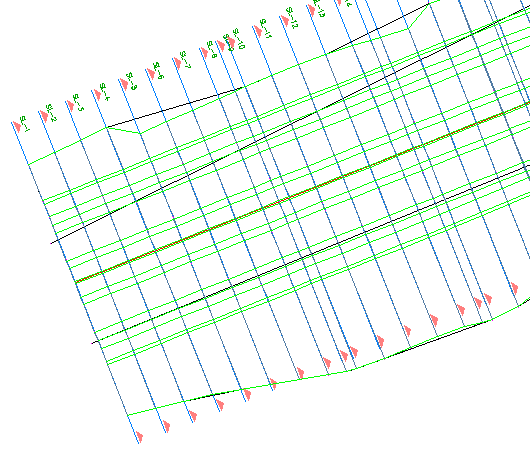
- Zamknij pasek narzędzi Narzędzia linii próbnej.
Aby kontynuować naukę za pomocą samouczka, przejdź do części Ćwiczenie 2: Tworzenie widoków przekroju.