W tym ćwiczeniu utworzony zostanie widok przekroju dla zakresu linii próbkowania.
Najpierw należy zmodyfikować niektóre ustawienia widoków przekrojów.
Ćwiczenie stanowi kontynuację części Ćwiczenie 1: Tworzenie linii próbkowania.
Zmiana stylu wydruku grupy
- Otwórz Sections-Views-Create.dwg, który znajduje się w folderze rysunków samouczka.
- W oknie Obszar narzędzi na karcie Ustawienia rozwiń kolekcję Widok przekroju
 Style wydruku grupy. Wybierz styl Podstawowy. Kliknij prawym przyciskiem myszy. Kliknij przycisk .
 - W oknie dialogowym Styl wydruku grupy kliknij kartę Wyświetlanie.
- W obszarze Wyświetlanie komponentu, w wierszu Obszar wydruku zmień parametr Kolor na Czerwony.
Kolory ułatwiają identyfikację zakresu arkusza, a także fragmentu arkusza zawierającego widoki przekroju. Komponenty te będzie można zaobserwować podczas tworzenia widoków przekroju w dalszej części tego ćwiczenia.
- Kliknij przycisk OK.
Określanie podstawowych parametrów widoku przekroju
- Kliknij kartę panel listę rozwijaną Wyszukiwanie .
- W oknie kreatora Utwórz wiele widoków przekroju na stronie Ogólne określ następujące parametry:
- Wybierz linię trasowania: Oś (1)
- Nazwa grupy linii próbkowania: SLG-1
- Zakres pikiet: Określony przez użytkownika
- Początek: 0+00.00
- Koniec: 10+00.00
- Styl widoku przekroju: Przekrój drogi
- Kliknij przycisk Dalej.
Określanie stylu wydruku i szablonu układu
- W obszarze Opcje położenia wybierz opcję Tworzenie. Uwaga:
Opcja Szkic umożliwia tworzenie widoków przekroju wyłącznie na bieżącym rysunku. Nie można generować arkuszy na podstawie widoków przekroju szkicu.
- W obszarze Szablon arkusza przekroju poprzecznego kliknij przycisk
 .
. - W oknie dialogowym Wybierz układ jako szablon arkusza kliknij przycisk .
- Upewnij się, że w Lokalnym folderze szablonów wybrany jest plik Civil 3D (Imperial) Section.dwt. Kliknij przycisk Otwórz.
- W oknie dialogowym Wybierz układ jako szablon arkusza, w obszarze Wybierz układ do tworzenia nowych arkuszy wybierz pozycję ARCH D Section 40 Scale.
- Kliknij przycisk OK.
- W kreatorzeUtwórz wiele widoków przekroju, w obszarze Styl wydruku grupy wybierz opcję Podstawowy.
- Kliknij przycisk Dalej.
Na stronie Położenie przekroju należy określić sposób wyświetlania widoków przekroju i ich ustawienie w arkuszach. Wybierz szablon, skalę rzutni i styl wydruku grupy.
Określanie odsunięć widoku przekroju
- Na stronie Zakres odsunięcia, w obszarze Zakres odsunięcia wybierz opcję Automatycznie.
Zauważmy że wartości w polach Lewo i Prawo wynoszą 150. Jest to szerokość pasma linii próbkowania, która została określona w części Ćwiczenie 1: Tworzenie linii próbkowania.
- Kliknij przycisk Dalej.
Określanie wysokości widoków przekroju
- Na stronie Zakres rzędnych określ następujące parametry:
- Określony przez użytkownika: Zaznaczone
- Wysokość: 100.000’
- Opcje wysokości widoków przekroju: Podążaj za przekrojem .
- Wybierz przekrój: EG
Te ustawienia określają, że wszystkie widoki przekrojów będą miały wysokość 100 stóp, a rzędna będzie podążać za rzędną powierzchni EG.
- Kliknij przycisk Dalej.
Określanie próbkowanych przekrojów i etykiet
- Na stronie Opcje wyświetlania przekroju w kolumnie Przytnij siatkę kliknij wiersz Korytarz - (1) Góra.
- W wierszu EG kliknij wartość znajdującą się w kolumnie Zmień etykiety.
- W oknie dialogowym Wybierz zestaw stylu wybierz opcję Bez etykiet. Kliknij przycisk OK.
- Powtórz czynności 2 i 3, aby zastosować styl Bez etykiet do powierzchni Korytarz — (1) góra i Korytarz — (1) odniesienie.
- Kliknij przycisk Dalej.
Strona Opcje wyświetlania przekroju określa style obiektu i etykiety dla próbkowanych obiektów. Celem tego ćwiczenia jest zablokowanie etykiet.
Określanie ustawień pasm danych
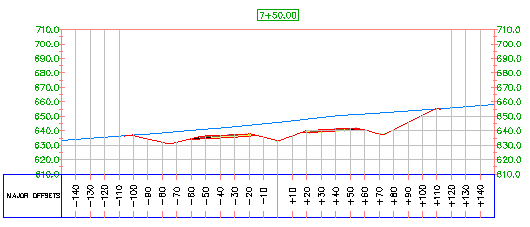
- Na stronie Pasma danych w obszarze Wybierz zestaw pasm wybierz opcję Pikieta główna.
- W obszarze Ustal właściwości pasma określ następujące parametry:
- Powierzchnia 1: Korytarz (1) — Góra
- Powierzchnia 2: Korytarz (1) — Odniesienie
Tworzenie i sprawdzanie widoków przekroju
- Kliknij przycisk Utwórz widoki przekroju.
- W odpowiedzi na monit Identyfikuj początek układu widoku przekroju wybierz punkt w górnej rzutni.
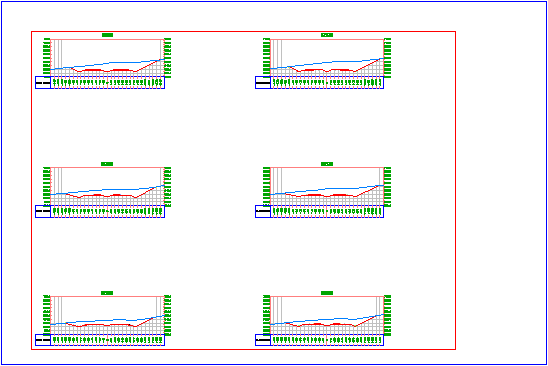
- Powiększ obraz, tak aby wyświetlić jeden z arkuszy.
Grupy widoków przekroju są ułożone wewnątrz dwóch prostokątów. Kolor prostokątów został określony na początku tego ćwiczenia:
- Niebieski prostokąt reprezentuje zakres arkusza.
- Czerwony prostokąt reprezentuje zakres obszaru wydruku, w którym umieszczone są widoki przekroju.
Podczas tworzenia arkuszy przekroju obszar pomiędzy czerwonym i niebieskim prostokątem zawiera tabelkę rysunkową, ramkę i inne informacje znajdujące się w wybranym arkuszu tworzenia dokumentacji.
Arkusze przekroju zostaną utworzone w ćwiczeniu Tworzenie arkuszy przekroju.
- Powiększ obraz, tak aby wyświetlić jeden z widoków przekroju.
Aby kontynuować naukę, przejdź do następnego samouczka: Dodawanie danych do widoku przekroju.