Celem ćwiczenia jest zapoznanie się z metodami zmiany danych prezentowanych w widoku profilu.
Opcje dostępne w oknie dialogowym Styl widoku profilu umożliwiają zdefiniowanie stylów widoków profili, które kontrolują format tytułów, opisów osi i innych elementów widoku profilu.
Okno dialogowe Właściwości widoku profilu stanowi centralne miejsce, w którym można modyfikować wszystkie składniki widoku profilu: profile, etykiety, style i pasma danych.
Umożliwia ono również wykonywanie niektórych typowych zadań edycyjnych, takich jak usuwanie profili czy modyfikowanie ich etykiet, bezpośrednio w oknie rysunku po kliknięciu żądanego obiektu prawym przyciskiem myszy i wybraniu polecenia.
Zmiana stylu widoku profilu
- Otwórz Profile-5A.dwg, który znajduje się w folderze rysunków samouczka.
- Kliknij siatkę, aby wybrać widok profilu PV — (1). Kliknij prawym przyciskiem myszy. Kliknij polecenie .
- Kliknij kartę Informacje.
- W polu Styl obiektu zmień styl widoku profilu na Główne siatki. Kliknij przycisk Zastosuj.
Zwróć uwagę, że zmiana stylu powoduje zmiany opisów osi X oraz modyfikacje siatki.
- Kliknij polecenie
 Edytuj bieżący wybór.
 - W oknie dialogowym Styl widoku profilu przejrzyj zawartość znajdujących się w nim kart. Zawierają one wiele ustawień, które można włączać do definicji stylów.
Na karcie Opis tytułu można na przykład zmienić format i położenie tytułu widoku profilu. Na karcie Wyświetlanie można włączać i wyłączać różne części widoku profilu.
- Kliknij przycisk Anuluj, a następnie kliknij przycisk OK, aby zamknąć okno dialogowe .
- Oddal widok, aby zobaczyć oba widoki profili.
Po zastosowaniu stylu Główne siatki, zawierającego wypełnienie siatki powyżej i poniżej profilu, widok PV- (1) ulega powiększeniu i nałożeniu na widok PV- (2).
- Kliknij widok PV- (2) i przesuń go w górę nad tabelkę rysunkową widoku PV- (1).
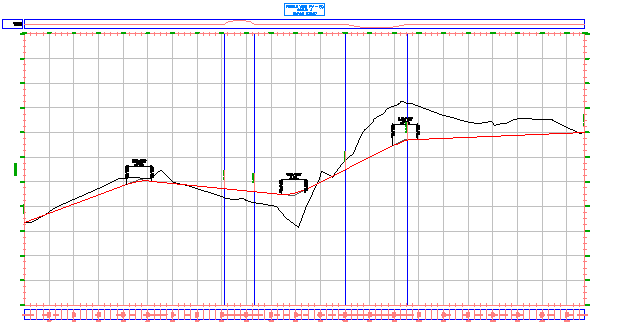
Teraz poddamy edycji styl widoku profilu Główne siatki: dodamy jednorodne wypełnienie siatką, przytniemy siatkę widoku profilu oraz zmodyfikujemy wygląd znaczników rozmieszczonych wzdłuż osi.
Modyfikacja siatki w stylu widoku profilu
- Kliknij siatkę PV - (1), aby wybrać widok profilu. Kliknij prawym przyciskiem myszy. Kliknij opcję .
- W oknie dialogowym Styl widoku profilu na karcie Siatka w obszarze Wypełnienie siatki zmień wypełnienie dla wszystkich czterech osi na wartość 1.0000.
- Kliknij przycisk Zastosuj.
Zauważmy, że na rysunku między profilami a granicami widoków profili widać teraz jedną kompletną główną siatkę.
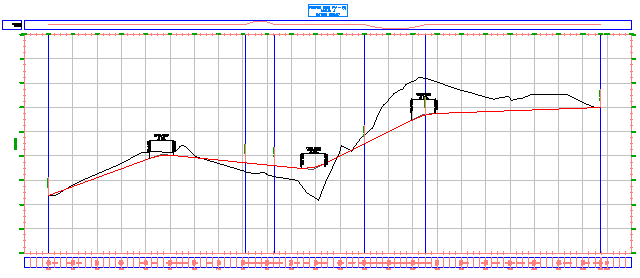
- W obszarze Opcje siatki kliknij pola Przytnij siatkę pionową i Przytnij siatkę poziomą. W przypadku obu ustawień wybierz wartość Pomiń siatkę w powierzchniach wypełnienia.
Zauważmy, że uległa zmianie grafika w oknie dialogowym, co pozwala na zademonstrowanie wpływ nowego ustawienia na widok profilu.
- Kliknij przycisk Zastosuj.
Zauważmy, że na rysunku siatka widoku profilu została usunięta z części ponad profilem powierzchni oraz z określonego obszaru wypełnienia.
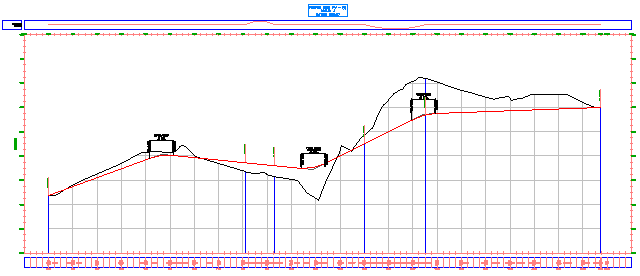
Siatka została przycięta do profilu powierzchni, ponieważ ustawienie Przytnij siatkę we właściwościach widoku profilu PV - (1) zostało określone jako profil powierzchni osi jezdni. Ustawienie stylu widoku profilu Przytnij do najwyższych profili spowodowałoby nadpisanie tego ustawienia właściwości i przycięcie siatki do profilu układu.
- Kliknij przycisk OK. Uwaga:
Jeśli zmiany stylu nie zostały automatycznie uwzględnione w widoku profilu, w wierszu polecenia wprowadź wyrażenie REGEN.
Modyfikowanie opisu osi w stylu widoku profilu
- Przesuń i powiększ widok w taki sposób, aby wyświetlić lewy górny narożnik siatki widoku profilu. Powiększaj widok do momentu, gdy znaczniki na osiach pionowej i pionowej będą wyraźnie widoczne.
Zauważmy, że etykiety pikiety początkowej nakładają się. W następnych kilku punktach zostanie usunięte nałożenie oraz będzie zmodyfikowane wyrównanie znaczników w pikietach głównych.
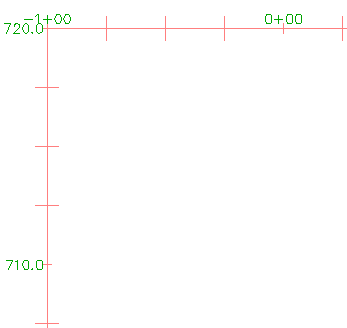
- Kliknij siatkę widoku profilu. Kliknij prawym przyciskiem myszy. Kliknij opcję .
- W oknie dialogowym Styl widoku profilu, na karcie Osie poziome kliknij przycisk Góra.
Ten element sterujący powoduje, że pozostałe elementy sterujące na karcie zostają skupione na osi górnej. Jeśli po wprowadzeniu zmian w osi górnej użytkownik zechce powielić je w osi dolnej, musi wybrać opcję Dół i powtórzyć wszystkie zmiany.
Uwaga:Oś dolna kontroluje odstępy siatki głównej i pomocniczej.
- W obszarze Szczegóły znacznika głównego określ następujące parametry:
- Rozmiar znacznika: 0.2500
- Odsunięcie Y: 0.1000
- Kliknij przycisk Zastosuj.
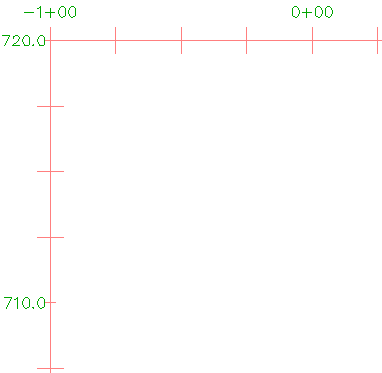
Główne znaczniki wydłużają się, a etykiety pikiet przesuwają się do góry.
- Upewnij się, że na karcie Osie pionowe w ustawieniu określającym oś kontrolującą została wybrana wartość Lewa. Uwaga:
Oś lewa kontroluje odstępy siatki głównej i pomocniczej.
- W obszarze Szczegóły znacznika głównego określ następujące parametry:
- Rozmiar znacznika: 0.2500
- Odsunięcie X: -0.1000
- Kliknij przycisk OK.
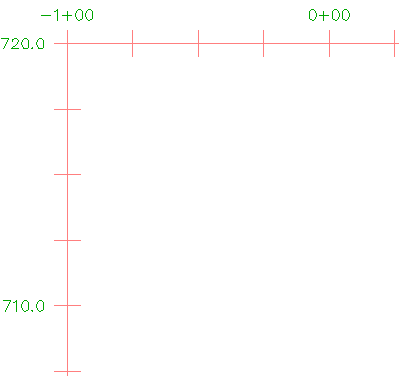
Znaczniki wydłużają się, a etykiety rzędnych przesuwają się w lewo.
Zadania uzupełniające: Poćwicz na innych ustawieniach w obszarze Szczegóły znacznika głównego. Zmodyfikuj prawą oś w taki sam sposób.
Aby kontynuować, przejdź do Ćwiczenie 2: Dodawanie wzorów kreskowania pomiędzy profilami.