Celem ćwiczenia jest zilustrowanie rejonów wykopów i nasypów wzdłuż linii trasowania poprzez dodanie wzorów kreskowania pomiędzy profilami powierzchni i układu.
Wzory kreskowania można zastosować w obszarach utworzonych przez dwie linie profilu. Dodaje się je w oknie dialogowym Właściwości widoku profilu. Można określić rodzaj obszaru lub użyć istniejących kryteriów wielkości wyjściowych. Można użyć stylów kształtu, aby dodać żądane wzory kreskowania i kolory do zdefiniowanych obszarów.
Ćwiczenie stanowi kontynuację ćwiczenia Ćwiczenie 1: Edycja stylu widoku profilu.
Uzyskiwanie dostępu do właściwości widoku profilu
- Otwórz Profile-5B.dwg, który znajduje się w folderze rysunków samouczka.
Ten rysunek jest podobny do rysunków używanych w poprzednich ćwiczeniach dotyczących profili. Zawiera on dodatkowy widok profilu PV — (3) z profilem terenu istniejącego i układu. Zostaną dodane wzory kreskowania, które wyróżnią obszary wykopów i nasypów pomiędzy dwoma profilami.
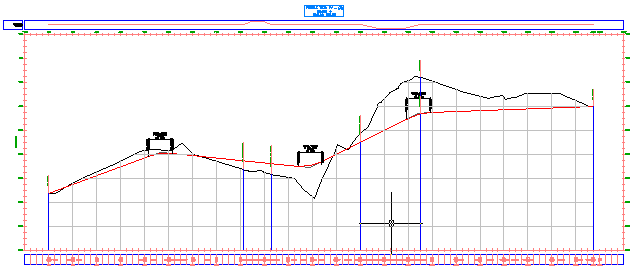
- Kliknij siatkę widoku profilu PV — (3), aby wybrać widok profilu. Kliknij prawym przyciskiem myszy. Kliknij polecenie .
Definiowanie kreskowania powierzchni wykopu
- W oknie dialogowym Właściwości widoku profilu, na karcie Kreskowanie kliknij przycisk
 Powierzchnia wykopu.
 Powierzchnia Cut — (1) zostanie wyświetlona w tabeli Obszar kreskowania. Dla parametru Górna obwiednia zostaje automatycznie przypisany pierwszy profil powierzchni na liście. Dla parametru Dolna obwiednia zostaje automatycznie przypisany pierwszy profil układu na liście.
- W kolumnie Styl kształtu kliknij przycisk Standardowy.
- W oknie dialogowym Wybierz styl kształtu wybierz opcję Wykop. Kliknij przycisk OK.
- W oknie dialogowym Właściwości widoku profilu kliknij przycisk Zastosuj.
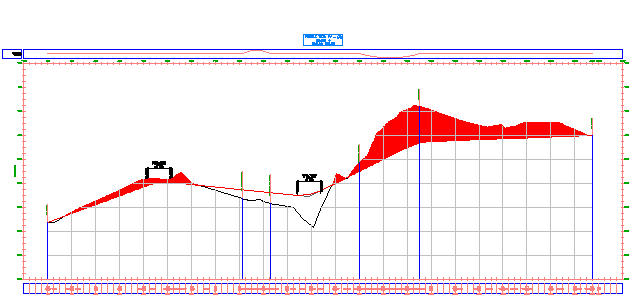
Określony styl kształtu jest wyświetlany na powierzchniach wykopów pomiędzy profilami.
Definiowanie kreskowania powierzchni nasypów
- W oknie dialogowym Właściwości widoku profilu, na karcie Kreskowanie kliknij przycisk
 Powierzchnia nasypu.
 Powierzchnia Fill — (1) zostanie wyświetlona w tabeli Powierzchnia kreskowania. Dla parametru Górna obwiednia zostaje automatycznie przypisany pierwszy profil układu na liście. Dla parametru Dolna obwiednia zostaje automatycznie przypisany pierwszy profil powierzchni na liście.
- W obszarze Fill — (1) dla parametru Stylu kształtu kliknij pozycję Standardowy.
- W oknie dialogowym Wybierz styl kształtu rozwiń listę stylów kształtu.
Na tym rysunku nie ma odpowiedniego stylu nasypu. Zostanie on utworzony w kolejnych punktach.
Tworzenie stylu kształtu nasypu
- W oknie dialogowym Wybierz styl kształtu wybierz opcję Wykop.
- W oknie dialogowym Wybierz styl kształtu kliknij strzałkę w dół znajdującą się obok przycisku
 . Kliknij ikonę
  Kopiuj bieżący wybór.
 - W oknie dialogowym Styl kształtu, na karcie Informacje, w obszarze Nazwa wprowadź wyrażenie Nasyp.
- Na karcie Wyświetl , Kierunek widoku wybierz Profil.
- Wybierz oba wpisy z tabeli Wyświetlanie komponentu.
- Kliknij jedną z komórek Kolor.
- W oknie dialogowym Wybierz kolor dla parametru Kolor wprowadź wartość 92. Kliknij przycisk OK.
- W tabeli Wyświetlanie kreskowania komponentu, w opcji Wzór kliknij pozycję Kreskowanie
- W oknie dialogowym Wzór kreskowania, w opcji Nazwa wzoru wybierz pozycję Krzyż.
- Kliknij czterokrotnie przycisk OK.
Zostanie zamknięte okno dialogowe Właściwości widoku profilu i zostanie wyświetlony nowy wzór kreskowania w obszarach nasypów pomiędzy profilami.
Aby kontynuować, przejdź do sekcji Ćwiczenie 3: Rzutowanie obiektów na widok profilu.