Celem ćwiczenia jest skonstruowanie dość skomplikowanego zespołu zawierającego obniżony pas rozdzielający i osobne pasy ruchu.
Tworzenie linii bazowej zespołu
- Otwórz Corridor-3a.dwg, która jest dostępna w folderze rysunków samouczka.
- Kliknij Narzędzia główne
 Utwórz projektZespół Wyszukiwanie .
- W oknie dialogowym Utwórz zespół w polu Nazwa wpisz Dzielona autostrada. Kliknij przycisk OK.
- Gdy w wierszu polecenia zostanie wyświetlony monit „Określ położenie linii bazowej zespołu”, kliknij na rysunku punkt, w którym ma zostać utworzony zespół.
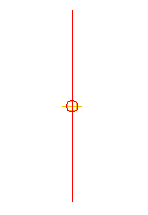
Rysunek zostanie przybliżony w rzutni, tak aby w oknie była widoczna linia bazowa zespołu; powinna ona wyglądać następująco:
Dodawanie podzespołu pasa rozdzielającego
- Jeśli Paleta narzędzi zawierająca podzespoły nie jest widoczna, kliknij kartęNarzędzia główne panel Palety Palety narzędzi Wyszukiwanie .
- Na palecie narzędzi kliknij prawym przyciskiem myszy pasek sterowania Palety narzędzi. Kliknij opcję Podzespoły calowe Civil.
- Kliknij kartę Pasy rozdzielające.
- Kliknij prawym przyciskiem myszy przycisk
 PasRozdzielającyObniżonyPoboczePrzedł. Kliknij opcję Pomoc. Przejrzyj wyświetlony diagram, aby lepiej zrozumieć specyfikę podzespołu.
- Kliknij przycisk PasRozdzielającyObniżonyPoboczePrzedł.
- Na palecie Właściwości, w polu ZAAWANSOWANE określ następujące parametry:
- Obrót osi: Obrót wokół osi
- Szerokość lewego pasa rozdzielającego: 22.0000
- Szerokość prawego pasa rozdzielającego: 22.0000
- Na rysunku kliknij punkt znacznika znajdujący się na linii bazowej. Zostanie narysowany obniżony pas rozdzielający wraz z poboczami wewnętrznymi.
Dodawanie podzespołu pasa ruchu
- Na rysunku przewiń widok do lewej krawędzi podzespołu PasRozdzielającyObniżonyPoboczePrzedł. Powiększ obraz, tak aby były wyraźnie widoczne wszystkie punkty znaczników.
- Na palecie narzędzi kliknij kartę Pasy ruchu.
- Kliknij
 LaneSuperelevationAOR.
Użycie tego podzespołu spowoduje wstawienie pasa ruchu biegnącego zgodnie z nachyleniem określonym we właściwościach przechyłki linii trasowania.
Uwaga:Aby uzyskać więcej informacji na temat przechyłki, zobacz samouczek Stosowanie przechyłki do powierzchni.
- Na palecie Właściwości, w polu ZAAWANSOWANE określ następujące parametry:
- Bok: Lewy
- Szerokość: 24.0000
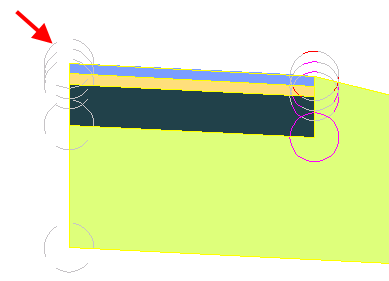
- Kliknij na rysunku znacznik znajdujący się na górnej lewej krawędzi pasa rozdzielającego, aby wstawić pas ruchu:
Dodawanie podzespołu pobocza
- Przesuń widok na rysunku do lewej strony podzespołu LaneSuperelevationAOR.
- Kliknij na palecie narzędzi kartę Pobocza.
- Kliknij przycisk
 PoboczeWydłużWarstwaNośna.
- Na palecie Właściwości, w polu ZAAWANSOWANE określ następujące parametry:
- Bok: Lewy
- Użyj nachylenia przechyłki: Nachylenie pobocza zewnętrznego
- Dolna warstwa nośna - użyj przechyłki: Nachylenie pobocza zewnętrznego
Spowoduje to przyjęcie przez oba nachylenia wartości nachylenia przechyłki pobocza zewnętrznego. Więcej informacji można znaleźć w pomocy przeznaczonej dla podzespołu.
- Kliknij punkt znacznika zlokalizowany na rysunku na górnej zewnętrznej krawędzi pasa ruchu na nachyleniu końcowym, aby dodać utwardzone pobocze.
Dodawanie podzespołu rzutowania
- Przesuń widok na rysunku do lewej strony podzespołu PoboczeWydłużWarstwaNośna.
- Kliknij na palecie narzędzi kartę Rzutowanie.
- Kliknij prawym przyciskiem myszy przycisk
 RzutowanieStandardowe. Kliknij opcję Pomoc. Przyjrzyj się zawartości diagramu i części Zachowanie, aby lepiej poznać specyfikę działania funkcji rzutowania wykopów i nasypów.
- Kliknij na palecie narzędzi przycisk RzutowanieStandardowe.
- Kliknij punkt znacznika umieszczony na rysunku na zewnętrznej krawędzi podzespołu PoboczeWydłużWarstwaNośna, aby dodać nachylenia rzutowania wykopu i nasypu.
Odbijanie podzespołów z prawej strony linii bazowej
- Naciśnij klawisz Esc, aby zakończyć pracę w trybie rozmieszczania podzespołów.
- Powiększ rysunek, aby wyświetlić cały podzespół. Po lewej stronie zespołu zaznacz podzespoły rzutowania, pobocza i pasa ruchu. Kliknij prawym przyciskiem myszy. Kliknij polecenie Lustro.
- Kliknij punkt znacznika w górnym prawym narożniku podzespołu pasa rozdzielającego, aby narysować odbicie lustrzane podzespołów rzutowania, pobocza i pasa ruchu.
Polecenie Lustro powoduje utworzenie obrazu lustrzanego zaznaczonych podzespołów. Zachowane zostaną wszystkie parametry podzespołów z wyjątkiem parametru Bok.
Uwaga:Parametry podzespołów lustrzanych nie są połączone dynamicznie. Jeśli ulegnie zmianie wartość parametru podzespołu po jednej stronie linii bazowej podzespołu, zmiana nie zostanie wprowadzona po stronie przeciwnej.
Skończony zespół wygląda następująco:

Aby kontynuować naukę za pomocą samouczka, przejdź do części Ćwiczenie 2: Tworzenie korytarza drogi dwujezdniowej.