Celem tego ćwiczenia jest dodanie dwóch elementów łuku swobodnego do prostej linii trasowania. Najpierw zostanie dodany najlepiej dopasowany łuk swobodny, który pokrywa się z najbardziej prawdopodobną ścieżką prowadzącą przez szereg punktów. Następnie zostanie dodany odwrotny łuk swobodny z krzywymi przejściowymi.
Na pierwotnym rysunku wyświetlana jest prosta linia trasowania składająca się z trzech stycznych z łukami. W kilku kolejnych punktach do końca linii trasowania zostaną dodane dwa łuki swobodne.
Ćwiczenie stanowi kontynuację części Ćwiczenie 2: Dodawanie dowolnych łuków i krzywych przejściowych do linii trasowania.
Dodawanie łuku swobodnego metodą najlepszego dopasowania do linii trasowania
- Przesuwaj i zmieniaj rozmiar widoku do czasu, aż zobaczysz na powierzchni okręgi D i E.
- Na karcie Narzędzia główne w panelu
 Warstwy, na liście Sterowanie warstwami, w wierszu C-POINTS kliknij przycisk
  , aby włączyć warstwę C-POINTS.
Zostanie wyświetlona grupa punktów. Te punkty zostaną użyte jako podstawa do utworzenia łuku swobodnego, który pokrywa się z najbardziej prawdopodobną ścieżką, prowadzącą przez punkty.
Uwaga:Jeśli punkty nie są wyświetlane, w wierszu polecenia wprowadź polecenie REGEN.
- Jeśli nie widać paska narzędzi Narzędzia układu linii trasowania, wybierz linię trasowania. Kliknij prawym przyciskiem myszy i wybierz polecenie .
- Na pasku zadań Narzędzia układu linii trasowania kliknij listę rozwijaną
 . Wybierz opcję
  Łuk swobodny — najlepsze dopasowanie.
- W odpowiedzi na monit wyświetlony w wierszu polecenia kliknij styczną kończącą się w okręgu D („element do dołączenia”).
- Sprawdź, czy w oknie dialogowym Krzywa według najlepszego dopasowania jest zaznaczona opcja Z punktów COGO. Kliknij przycisk OK.
- W wierszu polecenia zostanie wyświetlony monit Wybierz obiekty punktowe lub [Numery/Grupy]. Wprowadź literę G.
- W oknie dialogowym Grupy punktów wybierz grupę _Wszystkie punkty. Kliknij przycisk OK. Na rysunku zostaną zaznaczone punkty.
W perspektywie Dane regresji wyświetlane są informacje o wszystkich punktach poddanych analizie regresji. Na rysunku jest wyświetlana przerywana czerwona linia odzwierciedlająca ścieżkę łuku o najlepszym dopasowaniu. Znaczniki X wskazują położenie wszystkich punktów danych regresji.
Uwaga:Numery punktów widoczne w kolumnie Nr pkt. generowane są sekwencyjnie wraz z dodawaniem/usuwaniem punktów danych regresji. Nie odpowiadają one rzeczywistym numerom punktów programu Autodesk Civil 3D.
Teraz zmodyfikujemy część danych regresji, dopasowując je lepiej do projektu.
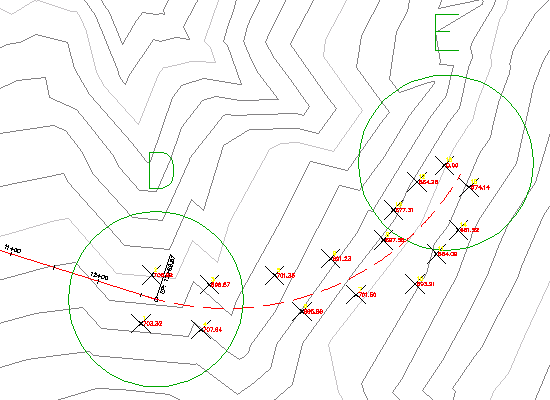
- W panoramie Dane regresji zaznacz pole Punkt wymuszający dla punktu nr 16.
Zaznaczenie tego pola spowoduje, że jeśli łuk nie wykazuje odchylenia od danych regresji, zawsze będzie przechodzić przez punkt nr 16.
- Kliknij przycisk
 , aby utworzyć łuk swobodny o najlepszym dopasowaniu.
Panorama Dane regresji zostanie zamknięta i znikną znaczniki punktów regresji.
W tym ćwiczeniu jest wykorzystywany zmodyfikowany w poprzednim ćwiczeniu rysunek Align-2.dwg. Można również otworzyć rysunek Align-3.dwg, znajdujący się w folderze rysunków samouczka.
Modyfikacja łuku o najlepszym dopasowaniu
- Wybierz linię trasowania na rysunku. Kliknij uchwyt
 na końcu łuku swobodnego i przeciągnij go w stronę jednego z pozostałych punktów. Kliknij, aby umieścić uchwyt w nowym położeniu.
- Na pasku narzędzi Narzędzia układu linii trasowania kliknij narzędzie
 Edytuj dane najlepszego dopasowania dla wszystkich elementów.
Należy zauważyć, że oryginalne dane regresji są wyświetlane w panoramie Dane regresji, a oryginalny łuk najlepszego dopasowania jest wyświetlany na rysunku. Ikona
 w panoramie Dane regresji oznacza, że układ linii trasowania nie jest zgodny z danymi regresji. Wraz z przesunięciem uchwytu w punkcie 1 został przesunięty punkt wymuszający z określonego wcześniej położenia.
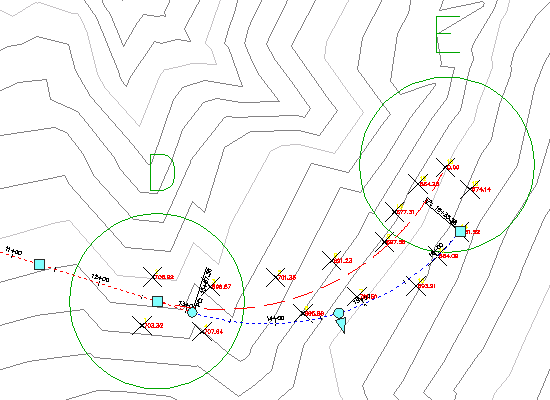
- Kliknij ikonę
 , aby zsynchronizować element z oryginalnymi danymi regresji. Kliknij ikonę , aby zamknąć panoramę Dane regresji.
Element wróci do swojego oryginalnego położenia.
- Na karcie Narzędzia główne w panelu Warstwy, na liście Sterowanie warstwami, w wierszu C-POINTS kliknij przycisk
 , aby wyłączyć warstwę C-POINTS.
Dodawanie swobodnego łuku odwrotnego z krzywymi przejściowymi do linii trasowania
- Na pasku narzędzi Narzędzia układu linii trasowania kliknij strzałkę obok ikony
 . Wybierz pozycję
  Odwrotna krzywa swobodna ze spiralami (od krzywej, promień, punkt przechodni).
- W odpowiedzi na monit wyświetlony w wierszu polecenia kliknij element łuku kończący się w okręgu E („łuk do dołączenia”).
- Wprowadź długość krzywej wejściowej równą 75.
- Wprowadź wartość promienia równą 200.
- Wprowadź długość krzywej wyjściowej równą 75.
- Wskaż punkt przechodni w okręgu F.
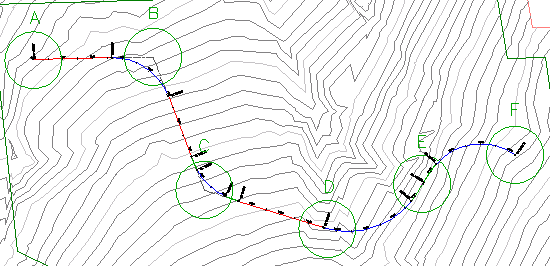
Na ekranie zostanie wyświetlony łuk odwrotny z krzywymi przejściowymi.
- Zakończ działanie polecenia, klikając prawym przyciskiem myszy w obszarze rysunku.
Aby kontynuować naukę za pomocą samouczka, przejdź do samouczka Edycja linii trasowania.