W tym ćwiczeniu zostanie pokazane, jak zespół korytarza jest stosowany w różnych pikietach wzdłuż linii trasowania linii bazowej.
Narzędzia wyświetlania i edycji przekroju korytarza są przydatne do oceny oddziaływania korytarza na inne obiekty w modelu korytarza.
Wyświetlanie korytarza w przekroju
- Otwórz Corridor-4a.dwg, która jest dostępna w folderze rysunków samouczka.
W rysunku znajduje się zespół, widok profilu i model korytarza. Każdy obiekt jest wyświetlany w oddzielnej rzutni. Rzutnia, która zawiera zespół, jest aktywna.
- Kliknij kartę panel
 Korytarz Wyszukiwanie .
- Kliknij kartę Korytarz panel Modyfikuj przekroje korytarza
 .
.
- Na karcie Edytor przekroju, na panelu Wybór pikiety, na liście Wybierz pikietę wybierz pozycję 0+00.00.
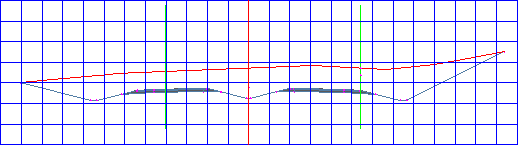
W początkowej pikiecie wyświetlany jest przekrój poprzeczny korytarza. Rzędne i przesunięcia są wyświetlane na osiach siatki. Zespół znajduje się w widoku przekroju razem z innymi przyległymi obiektami.
W bieżącej pikiecie linie trasowania odsunięć są reprezentowane przez zielone pionowe linie, a istniejąca powierzchnia gruntu jest reprezentowana przez poziomą czerwoną linię. Czerwona pionowa linia w środku siatki oznacza linię bazową zespołu. Przecięcia profilu z linią bazową są oznaczone znacznikami
 .
.
- Użyj narzędzi znajdujących się na karcie Edytor przekroju, aby wyświetlić przekroje korytarza w każdej pikiecie korytarza. Klikaj przyciski Przejdź do poprzedniej pikiety Wyszukiwanie i Przejdź do następnej pikiety Wyszukiwanie lub wybierz pikiety na liście Wybierz pikietę.
Ze względu na fakt, że każda pikieta jest wyświetlana na siatce, należy zauważyć, że jej lokalizacja na rzutni planu i profilu jest zaznaczona linią prostopadłą.
Ćwiczenia z trybami powiększenia
- Powiększ pas ruchu po prawej stronie zespołu. Kliknij przycisk Przejdź do następnej pikiety Wyszukiwanie .
Zwróć uwagę, że widok zmienił się i obejmuje zakres siatki. W narzędziach wyświetlania i edycji przekroju korytarza są dostępne trzy tryby powiększenia. Tryby te decydują o zachowaniu siatki podczas przechodzenia do następnej pikiety:
 Powiększ do zakresu
— wyświetlanie całego zakresu zestawu powiększonego o współczynnik skali widoku. Jest to domyślny tryb powiększenia.
Powiększ do zakresu
— wyświetlanie całego zakresu zestawu powiększonego o współczynnik skali widoku. Jest to domyślny tryb powiększenia.
 Powiększ do odsunięcia i rzędnej
— widok pozostaje w powiększeniu obejmującym bieżące przesunięcie i rzędną. Po przejściu do innych przekrojów bieżące przesunięcie i bieżąca rzędna pozostają w środku rzutni.
Powiększ do odsunięcia i rzędnej
— widok pozostaje w powiększeniu obejmującym bieżące przesunięcie i rzędną. Po przejściu do innych przekrojów bieżące przesunięcie i bieżąca rzędna pozostają w środku rzutni.
 Powiększ do podzespołu
— widok pozostaje w powiększeniu obejmującym zaznaczony podzespół. Po przejściu do innych przekrojów zaznaczony podzespół pozostanie w środku rzutni.
Powiększ do podzespołu
— widok pozostaje w powiększeniu obejmującym zaznaczony podzespół. Po przejściu do innych przekrojów zaznaczony podzespół pozostanie w środku rzutni.
- Na liście Wybierz pikietę wybierz pozycję 3+00.00.
- Na panelu Narzędzia widoku kliknij narzędzie Powiększ do podzespołu Wyszukiwanie .
- W oknie dialogowym Wskaż podzespół wybierz opcję Rzutowanie (strona prawa). Kliknij przycisk OK.
Widok powiększy się do podzespołu Rzutowanie (strona prawa) w pikiecie 3+00.00. Należy zwrócić uwagę na kształt, rzędną i odsunięcie tego podzespołu.
- Na liście Wybierz pikietę wybierz pozycję 9+00.00.
Widok powiększy się do podzespołu Rzutowanie (strona prawa) w pikiecie 9+00.00. Należy zwrócić uwagę, że kształt, rzędna i odsunięcie tego podzespołu jest inne, niż w pikiecie 3+00.00. Podzespół pozostaje w środku siatki i jest zachowane takie samo powiększenie, jak podczas przechodzenia do innych pikiet.
- Na panelu Narzędzia widoku kliknij narzędzie Powiększ do odsunięcia i rzędnej Wyszukiwanie .
- Kliknij kilkakrotnie przycisk Przejdź do następnej pikiety Wyszukiwanie .
Zwróć uwagę, że wartości odsunięcia i rzędnej, które są wyświetlane na osiach siatki, nie zmieniają się. Kształt podzespołu Rzutowanie (strona prawa) zmieni się, aby odzwierciedlić sposób powiązania z powierzchnią terenu istniejącego.
- Na panelu Narzędzia widoku kliknij narzędzie Powiększ do zakresu Wyszukiwanie .
- Kliknij przycisk Przejdź do następnej pikiety Wyszukiwanie .
Widok zmniejszy się do zakresu podzespołu.
Aby kontynuować naukę za pomocą samouczka, przejdź do części Ćwiczenie 2: Edycja przekrojów korytarza.