Celem tego ćwiczenia jest edycja parametrów w kilku przekrojach korytarza.
Edycja przekroju zostanie przeprowadzona na dwa sposoby. Najpierw zostanie zmodyfikowany parametr podzespołu w jednej pikiecie, który nadpisze ustawienia podzespołu tylko w tej pikiecie. Następnie zostanie zmodyfikowany parametr podzespołu, a modyfikacja zostanie wprowadzona do zakresu pikiet.
Ćwiczenie stanowi kontynuację części Ćwiczenie 1: Wyświetlanie przekrojów korytarza.
Modyfikacja właściwości podzespołu w jednej pikiecie
- Na panelu Wybór pikiety, na liście Wybierz pikietę wybierz pozycję 7+75.00.
- Na panelu Narzędzia widoku kliknij narzędzie Powiększ do podzespołu Wyszukiwanie .
- W oknie dialogowym Wskaż podzespół wybierz opcję Pas ruchu (strona prawa). Kliknij przycisk OK.
- Na panelu Narzędzia edycji korytarza, na pasku narzędzi kliknij narzędzie Edytor parametrów
 .
.
- W oknie dialogowym Parametry korytarza, w drzewie Zespół — (1), w obszarze Grupa — (1) rozwiń węzeł Pas ruchu (Prawy).
Zwróć uwagę, że identyczne wartości są wyświetlane w kolumnie Wartość projektowa i Wartość. W kolumnie Wartość projektowa jest wyświetlana wartość, która została określona po dodaniu podzespołu do zespołu. W kolumnie Wartość jest wyświetlana rzeczywista wartość podzespołu w bieżącej pikiecie. W następnych punktach zostanie nadpisana wartość Wartość projektowa w bieżącej pikiecie, a następnie zostaną sprawdzone uzyskane wyniki.
- Zmień wartość Wartość szerokości na 36.0000’.
Zauważmy, że nastąpiło automatyczne zaznaczenie pola wyboru Nadpisanie, co oznacza, że wartość Wartość projektowa została nadpisana w tej pikiecie.
- Kliknij kilkakrotnie przycisk Przejdź do następnej pikiety Wyszukiwanie .
Zauważmy, że w pozostałych pikietach Wartośćszerokości wynosi 12.000 stóp. Podzespół pasa ruchu, który jest wyświetlany w widoku przekroju, ma zaktualizowaną szerokość, aby odzwierciedlać szerokość w aktualnej pikiecie.
- Na panelu Wybór pikiety, na liście Wybierz pikietę wybierz pozycję 7+75.00.
- W oknie dialogowym Parametry korytarza, w drzewie Zespół — (1), w obszarze Grupa — (1), w polu Pas ruchu (strona prawa), w wierszu Szerokość usuń zaznaczenie pola wyboru Nadpisz.
W kolumnie Wartość jest wyświetlana taka sama wartość, jak w kolumnie Wartość projektowa.
W tym ćwiczeniu jest wykorzystywany rysunek Corridor-4a.dwg z poprzedniego ćwiczenia.
Modyfikacja właściwości podzespołu dla zakresu pikiet
- W panelu Narzędzia widoku kliknij przycisk Powiększ do zakresu Wyszukiwanie .
- Na panelu Wybór pikiety, na liście Wybierz pikietę wybierz pozycję 4+50.00.
Zwróć uwagę, że droga biegnie z jednej strony płytkim wykopem, a z drugiej — głębokim. Zgodnie z kryteriami skonfigurowanymi w podzespole Rzutowanie, nachylenie z lewej strony jezdni ma wartość 6:1, a z prawej wartość 4:1. Zauważmy też zmianę przechyłki jezdni. Przy pikiecie 4+50.00 pasy ruchu są w miarę płaskie.
Uwaga:Więcej informacji na temat przechyłki można znaleźć w samouczku Stosowanie przechyłki do powierzchni.
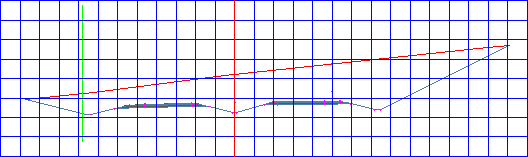
- Na panelu Wybór pikiety, na liście Wybierz pikietę wybierz pozycję 7+75.00.
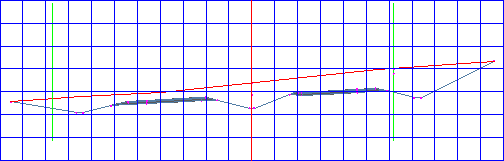
Zwróć uwagę na zmianę przechyłki przy tej pikiecie. Użycie opcji Punkt obrotu na osi wobec podzespołu obniżonego pasa rozdzielającego powoduje przechył pasów ruchu i pobocza wokół punktu ponad osią rowu pasa. Prosta krawędź poprowadzona po powierzchniach pasów ruchu przejdzie przez punkt nachylenia profilu.
- W oknie dialogowym Parametry korytarza, w drzewie Zespół — (1), w obszarze Grupa — (1) rozwiń węzeł Pas rozdzielający.
Zauważmy, że dla wartości projektowejobrotu osi wybrane jest ustawienie Obrót wokół osi.
- W wierszu Obrót osi? kliknij komórkę Wartość. Zaznacz opcję Obrót wokół wewnętrznej krawędzi przebytej drogi .
- Na panelu Narzędzia edycji korytarza kliknij opcję Zastosuj do zakresu pikiet Wyszukiwanie .
- W oknie dialogowym Zastosuj do zakresu pikiet zauważ, że wartość Pikieta początkowa wynosi 7+75.00, co oznacza bieżącą pikietę. W polu Pikieta końcowa wpisz 11+00.00. Kliknij przycisk OK.
- Na panelu Narzędzia edycji korytarza kliknij opcję Aktualizuj korytarz Wyszukiwanie , aby zaktualizować model korytarza.
- Wyświetl przekrój korytarza w pikiecie 7+75.00.
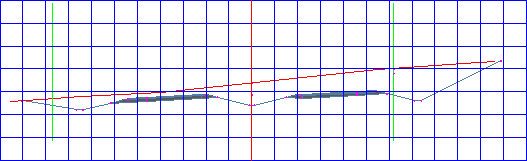
Zwróć uwagę na utrzymanie profilu przy wewnętrznych krawędziach pasów ruchu oraz obrót pasów i poboczy wokół krawędzi.
- Aby wyświetlić nachylenie w kolejnych pikietach, kliknij przycisk Przejdź do następnej pikiety Wyszukiwanie .
Zauważmy, że wprowadzona zmiana jest widoczna w pikiecie 11+00.00. W pikiecie 11+25.00 wartość Obrót osi?Wartość wynosi ponownie Obrót wokół osi.
Aby kontynuować naukę, przejdź do następnego samouczka: Wyświetlanie i renderowanie korytarza.