W tym ćwiczeniu zostanie zmienione przejście między linią trasowania odsunięcia a jej regionem poszerzenia, a następnie za pomocą uchwytów zostanie zmodyfikowana geometria poszerzenia.
Ćwiczenie stanowi kontynuację części Ćwiczenie 3: Dodawanie poszerzenia do linii trasowania odsunięcia.
Zmiana przejścia poszerzenia
- Otwórz Align-6D.dwg, który znajduje się w folderze rysunków samouczka.
Rysunek zawiera powierzchnię i linię trasowania osi jezdni z dwoma liniami trasowania odsunięcia. Linia trasowania odsunięcia po prawej stronie linii trasowania osi jezdni ma dwa regiony poszerzenia.
- Wybierz linię trasowania odsunięcia znajdującą się po prawej stronie linii trasowania osi jezdni. Kliknij prawym przyciskiem myszy. Kliknij polecenie Edycja parametrów odsunięcia.
Zwróć uwagę, że w oknie dialogowym Parametry linii trasowania odsunięcia linia trasowania odsunięcia jest podzielona na serie regionów i przejść. Każdy region stanowi reprezentację wartości odsunięcia kolejnych zakresów pikiet wzdłuż linii trasowania osi jezdni. Przejścia stanowią reprezentację geometrii łączącej sąsiednie regiony.
Uwaga:Parametry pierwszego regionu są wyświetlane w oknie. Pokaż parametry kolejnych regionów, korzystając z listy Wybierz region poszerzenia lub przycisków strzałek.
- W oknie dialogowym Parametry linii trasowania odsunięcia kliknij ikonę
 .
. - W kolumnie Właściwość wybierz po kolei każdy element regionu i przejścia.
Zauważmy, że wybór danego elementu powoduje jego podświetlenie na rysunku.
- Rozwiń kategorię Przejście za łukiem.
- Zmień wartość parametru Typ przejścia z Liniowe na Łuk-linia-łuk.
Przejście ulegnie zmianie w linię z krzywymi z obu końców.
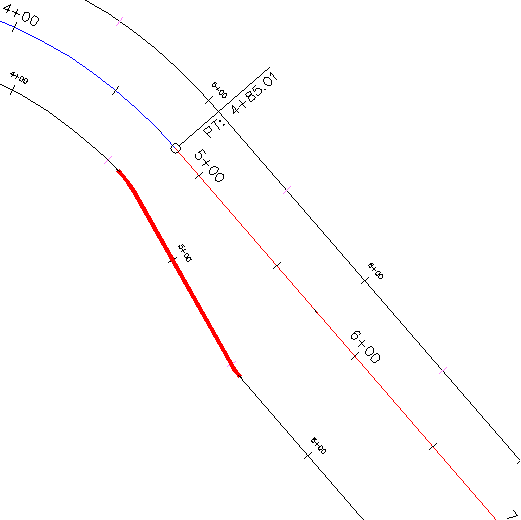
- W obszarze Parametry przejścia dla parametru Długość przejścia wprowadź wartość 50.
Przejście ulegnie zmianie zgodnie z wprowadzoną wartością.
Edycja regionu poszerzenia za pomocą uchwytów
- Na linii trasowania osi jezdni wybierz początkowy uchwyt poszerzenia
 znajdujący się obok pikiety 4+50. Jego kolor zmieni się na czerwony.
 - Kliknij, aby umieścić uchwyt w pikiecie 5+00.
Zauważmy, że zmiana początkowego położenia poszerzenia spowodowała przesunięcie przejścia bez zmiany jego parametrów.
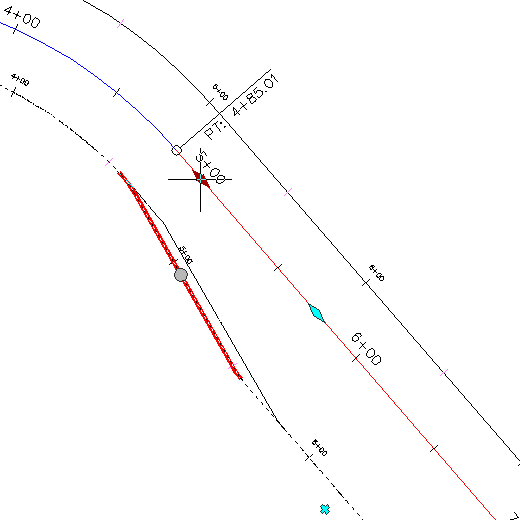
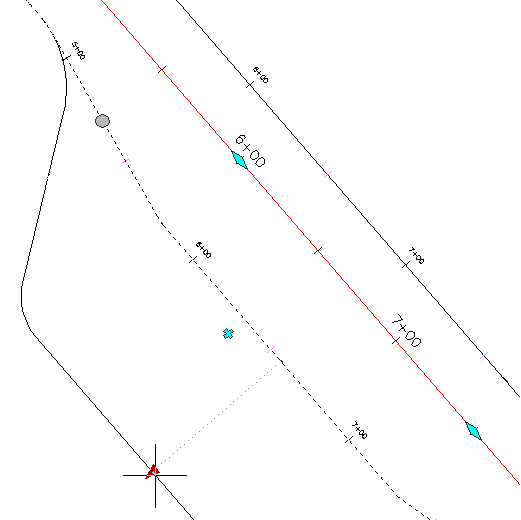
- Na linii trasowania odsunięcia kliknij uchwyt odsunięcia
 . Jego kolor zmieni się na czerwony.
 - W czasie, gdy uchwyt jest aktywny wprowadź 50 jako nową wartość odsunięcia.
Region poszerzenia ulegnie powiększeniu zgodnie z nową wartością odsunięcia.
 Uwaga:
Aby dodać kolejny region poszerzenia, użyj uchwytu
 .
. - Kliknij uchwyt
 .
. Uchwyty
 są teraz szare, a na początku i końcu każdego podelementu przejścia wyświetlane są uchwyty
  . Służą one do zmiany geometrii przejścia.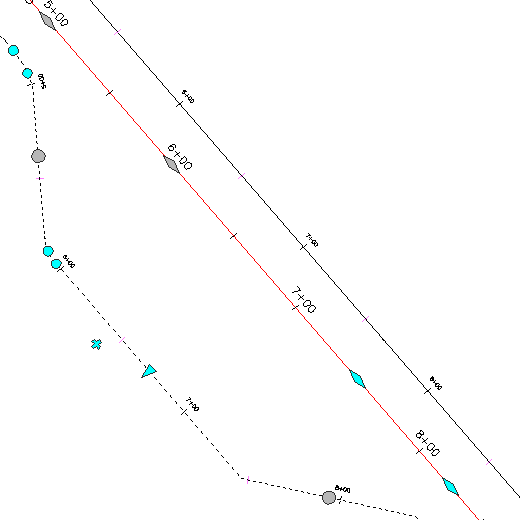
- Przećwicz za pomocą uchwytów zmianę geometrii przejścia.
Zauważmy, że podczas edycji geometrii przejścia za pomocą uchwytów, w oknie dialogowym Parametry odsunięcia aktualizowane są automatycznie wartości odpowiednich parametrów.
Aby przejść do następnego ćwiczenia, należy wybrać rozdział Projektowanie linii trasowania, które odwołują się do lokalnych standardów.