Celem tego ćwiczenia jest przypisanie rzędnych do linii charakterystycznych, utworzonych z linii AutoCAD w poprzednim ćwiczeniu.
Ćwiczenie stanowi kontynuację części Ćwiczenie 1: Tworzenie linii charakterystycznych.
Edycja rzędnych linii charakterystycznej
- Kliknij kartę panel
 Wyszukiwanie .
- Kliknij linię charakterystyczną biegnącą od okręgów C, D i E do okręgu F.
W oknie Edytor rzędnej skarpy zostanie wyświetlona długość każdego segmentu i rzędne w każdym wierzchołku. Zwróć uwagę, że zgodnie z ustaleniami w części Ćwiczenie 1: Tworzenie linii charakterystycznych rzędna pierwszego punktu wynosi 688.000, a rzędna ostatniego punktu jest zgodna z rzędną powierzchni. Wartości rzędnych w punktach pośrednich zostały automatycznie poddane interpolacji na podstawie wartości punktu początkowego i końcowego. Z tabeli tej można skorzystać w celu modyfikacji wartości rzędnych i nachyleń. Teraz należy przypisać wartości rzędnych do linii AB.
- Kliknij przycisk
 , a następnie kliknij linię charakterystyczną między okręgami A i B. W oknie Edytor rzędnej skarpy zostaną wyświetlone rzędne wzdłuż linii charakterystycznej biegnącej między okręgami A i B.
- Kliknij dwukrotnie wartość rzędnej pikiety początkowej (0+00.00) i zmień ją na 630.00’. Ta wartość powoduje, że pikieta zostanie umieszczona kilka stóp poniżej poziomu powierzchni. Zmień rzędną punktu końcowego na 690.00’.
W następnych punktach na linii charakterystycznej zostanie wstawiony punkt rzędnej.
W tym ćwiczeniu jest wykorzystywany rysunek Grading-2.dwg, który został zmodyfikowany w poprzednim ćwiczeniu.
Wstawianie punktu rzędnej na linii charakterystycznej
- W Edytorze rzędnej skarpy kliknij przycisk
 (Wstaw punkt rzędnej).
Na linii charakterystycznej AB pojawi się mały okrąg z etykietą narzędzi pokazującą wartość pikiety oraz rzędną punktu. Za pomocą kursora można przesunąć punkt w inne miejsce.
- Przesuń punkt w pobliże środka linii charakterystycznej, a następnie kliknij go myszą.
- W oknie dialogowym Wstaw punkt pionowego przecięcia można przesunąć punkt rzędnej w wybrane miejsce. Kliknij przycisk OK.
Punkt zostanie dodany do tabeli w Edytorze rzędnej skarpy, w którym można zmodyfikować ustawienia pikiety, rzędnej, nachylenia i długości (odległości między punktami).
- Zaznacz linię charakterystyczną AB.
W punktach końcowych i punkcie rzędnej zostaną wyświetlone uchwyty edycji. Punkt rzędnej można przesuwać po całej linii charakterystycznej. Również po kliknięciu dowolnego punktu końcowego można go przesunąć w inne miejsce. Każda modyfikacja za pomocą uchwytów powoduje aktualizację wartości w oknie Edytor rzędnej skarpy.
- Przesuwając kursor na powierzchni w pobliżu punktu rzędnej, zobaczysz zmieniające się rzędne powierzchni.
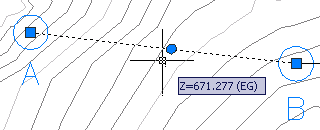
- W Edytorze rzędnej skarpy określ taką wartość rzędnej punktu rzędnej, aby znalazł się on na poziomie otaczającej powierzchni lub poniżej niej.
W następnych kilku punktach linia charakterystyczna BC zostanie poprowadzona przez powierzchnię istniejącego terenu. To polecenie przypisuje rzędną do każdego wierzchołka linii charakterystycznej.
Naciąganie linii charakterystycznej na powierzchnię
- W razie potrzeby naciśnij raz lub dwa razy klawisz Esc, aby anulować zaznaczenie linii charakterystycznej AB.
- Kliknij kartę panel Wyszukiwanie .
- W oknie dialogowym Ustaw rzędne z powierzchni
upewnij się, że opcja Wstaw pośrednie punkty zmiany nachylenia i Rzędna względna do powierzchni jest wyłączona. Kliknij przycisk OK.
Uwaga: Aby uzyskać więcej informacji na temat korzystania z opcji Rzędna względna do powierzchni w celu utworzenia linii charakterystycznej względem i dynamicznej do powierzchni, zobacz temat Informacje o liniach charakterystycznych względych do powierzchni.
- Kliknij linię charakterystyczną BC, a następnie kliknij prawym przyciskiem myszy i naciśnij klawisz Enter, aby zakończyć polecenie.
- Ponownie zaznacz linię charakterystyczną BC. W miejscach, w których linia przecina się z krawędzią trójkątów powierzchni TIN, zostaną dodane punkty rzędnej.
- Kliknij rysunek prawym przyciskiem myszy i wybierz polecenie .
Edytor rzędnej zawiera dane wszystkich punktów rzędnej leżących na linii charakterystycznej BC, takich jak rzędne punktów oraz ich odległości i nachylenie wobec sąsiedniego punktu. Umieszczenie linii charakterystycznej na takiej powierzchni może być pierwszą czynnością przy konfiguracji profilowania. Za pomocą formantów zlokalizowanych w górnej części Edytora rzędnej skarpy można dodawać i usuwać punkty rzędnej oraz korygować ich rzędne. W tabeli można zaznaczyć wiele punktów w celu wykonania operacji grupowych, takich jak podniesienie lub obniżenie punktów o taką samą wartość czy zrównanie ich do tego samego poziomu.
- Kliknij przycisk
 , co spowoduje zamknięcie Edytora rzędnej skarpy.
Aby kontynuować, przejdź do części Ćwiczenie 3: Tworzenie skarpy.