Celem ćwiczenia jest utworzenie zestawu skarp, zwanego grupą skarp, które uformują spływ na stoku nasypu.
Ćwiczenie stanowi kontynuację części Ćwiczenie 2: Przypisywanie rzędnych linii charakterystycznej.
Tworzenie grupy skarpy i określenie ustawień tworzenia skarpy
- Kliknij panel
 listę rozwijaną Wyszukiwanie .
 - Na pasku narzędzi Narzędzia tworzenia skarpy kliknij przycisk
 Ustaw grupę skarpy.
 - W oknie dialogowym Utwórz grupę skarp określ następujące parametry:
- Nazwa: Drenaż rowu
- Automatyczne tworzenie powierzchni: Zaznaczone
- Powierzchnia objętościowa bazowa: Zaznaczone
- Kliknij przycisk OK.
- W oknie dialogowym Utwórz powierzchnię kliknij przycisk OK.
- Na pasku narzędzi Narzędzia tworzenia skarpy kliknij przycisk
 Wybierz zestaw kryteriów.
 - Na liście zaznacz pozycję Zestaw kryteriów rowu. Kliknij przycisk OK.
- Na liście Wybierz kryteria skarpy upewnij się, że jest zaznaczona pozycja Odległość @ -6%.
- Kliknij przycisk
 , aby rozwinąć pasek narzędzi Narzędzia tworzenia skarpy.
 - Na liście Styl wybierz pozycję Rów .
W tym ćwiczeniu jest wykorzystywany rysunek Grading-2.dwg, który został zmodyfikowany w poprzednim ćwiczeniu. Można również otworzyć rysunek Grading-3.dwg znajdujący się w folderze rysunków samouczka.
Tworzenie skarp
- Kliknij przycisk
 Utwórz skarpę. Zaznacz linię charakterystyczną AB.
 - W odpowiedzi na monit wyświetlony w linii poleceń kliknij myszą nad linią charakterystyczną w celu wskazania miejsca, gdzie ma zostać zastosowane profilowanie.
- Naciśnij klawisz Enter (Tak), aby zastosować skarpę do całej długości linii charakterystycznej.
- Naciśnij klawisz Enter, aby zaakceptować odległość domyślną (10 stóp).
Zostanie utworzony obiekt profilowania. Grupa Drenaż rowu zostanie dodana do zbioru grup profilowania w kolekcji Site 1 na karcie ustawień obszaru narzędzi w Nawigatorze. Ta skarpa utworzy jedną stronę rowu przez wydłużenie linii bazowej o nachyleniu 6% na odcinku 10 stóp.
- Naciśnij klawisz ESC, aby zakończyć polecenie.
W następnych punktach zostanie utworzony kolejny obiekt profilowania. Tym razem będzie on obejmował obszar od linii docelowej pierwszego obiektu do istniejącej powierzchni.
- Dopasuj zakres widoku w taki sposób, aby większość okna rysunku wypełniała linia charakterystyczna AB.
- Kliknij listę Wybierz kryteria skarpy i zaznacz pozycję Surface @ 4-1 Slope.
- Kliknij przycisk Utwórz skarpę, a następnie zaznacz czerwoną linię docelową pierwszej utworzonej skarpy.
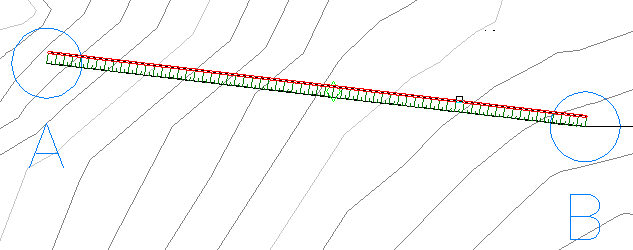
- Kliknij przycisk Tak, co spowoduje zastosowanie skarpy do całej długości linii.
- Naciśnij klawisz Enter, aby zaakceptować skarpę wykopu 4:1.
- Naciśnij klawisz Enter, aby zaakceptować skarpę nasypu 4:1.
- Naciśnij klawisz ESC, aby zakończyć polecenie.
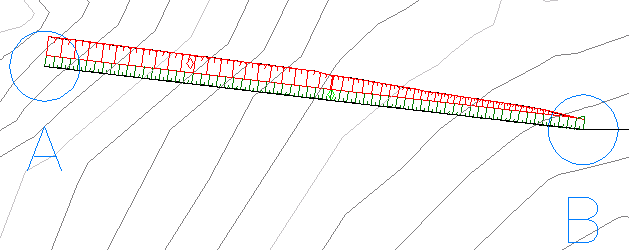
Zostanie utworzony obiekt profilowania. Ten obiekt profilowania będzie powodował konstruowanie zbocza o nachyleniu 4:1 od podstawy rowu do krawędzi powierzchni. Uzyskany rezultat może się różnić od przedstawionego na ilustracji.
Uwaga:W oknie Przeglądarka zdarzeń może pojawić się informacja, że powielone punkty zostały zignorowane. Powierzchnia została utworzona z dwóch skarp, które mają jedną linię charakterystyczną i dlatego mają wspólne dane punktu. Linia rzutowania pierwszej skarpy jest linią bazową drugiej skarpy. W czasie tworzenia powierzchni dane dla każdej skarpy zostały uzyskiwane z punktów. Z uwagi na to, że dane punktu są powielone, dane jednego z dwóch wystąpień punktu zostały zignorowane.
Aby kontynuować naukę, przejdź do następnego samouczka: Edycja skarp.