Celem ćwiczenia jest edycja profilów definiujących pionową geometrię obiektu skrzyżowania. Profile będą edytowane graficznie i parametrycznie, po czym nastąpi sprawdzenie wpływu zmian na skrzyżowanie.
Sprawdzenie zablokowanych punktów załamania niwelety
- Otwórz Intersection-Edit-Vertical.dwg, który znajduje się w folderze rysunków samouczka.
Rysunek ten zawiera skrzyżowanie drogi głównej (droga A) z drogą drugorzędną (droga C).
- W prawej dolnej rzutni wybierz profil układu.
Zauważmy, że w przypadku trzech punktów załamania niwelety wyświetlane są ikony blokowania
 . Ikony blokowania wskazują, że te punkty załamania niwelety są zablokowane względem innego profilu. Gdy było tworzone skrzyżowanie, środkowy punkt załamania niwelety został utworzony w punkcie, w którym droga drugorzędna przecina profil drogi głównej. Pozostałe dwa punkty załamania niwelety zostały utworzone w celu zachowania korony drogi głównej w całym skrzyżowaniu i są zablokowane względem krawędzi drogi głównej.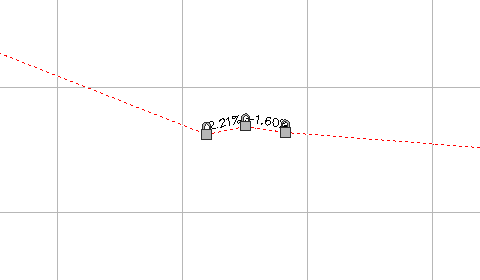
- Kliknij kartę panel
 Wyszukiwanie .
 - Na pasku narzędzi Narzędzia układu profilu kliknij przycisk
 .
. Należy zauważyć, że dla punktów załamania niwelety od 5 do 7 w perspektywie Obiekty profilu w kolumnie Zablokuj jest wyświetlana ikona
 .
. - Ustaw wskaźnik nad ikoną dla punktu załamania niwelety 6.
Na etykiecie narzędzi zostają wyświetlone informacje o zablokowanym punkcie załamania niwelety, w tym informacje dotyczące linii trasowania, profilu i przecięcia. Punkty załamania niwelety tworzone jako część procesu tworzenia skrzyżowania są dynamicznie łączone z profilem drogi głównej.
Uwaga:Punkt załamania niwelety można odblokować, klikając ikonę. Jeśli punkt załamania niwelety zostanie odblokowany, profil przestanie reagować na zmiany skrzyżowania lub profilu drogi głównej.
- Kliknij ikonę
 dla punktu załamania niwelety 8.
 Punkt załamania niwelety jest zablokowany w bieżącej pikiecie i rzędnej. Należy zauważyć, że na profilu wyświetlana jest jeszcze jedna ikona
, a wartości Pikieta PVI i Rzędna PVI nie są już dostępne. Punkt załamania niwelety można ręcznie zablokować względem określonej wartości pikiety i rzędnej. Modyfikacje innych fragmentów profilu nie wpływają na punkty załamania niwelety zablokowane ręcznie. 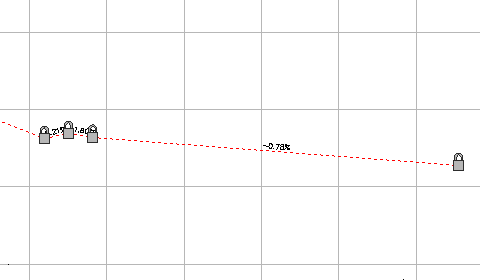
- Zamknij pasek Narzędzia układu profilu.
- W lewej rzutni wybierz znacznik skrzyżowania.
Na wstążce zostaje wyświetlona karta Skrzyżowanie. W panelu Zmień zostają wyświetlone narzędzia korygowania profilu drogi bocznej. Profil drogi głównej można edytować, korzystając ze standardowych narzędzi edycji profilu.
Modyfikowanie nachylenia drogi drugorzędnej
- Kliknij kolejno Przecięcie panel ZmieńProfil drogi podporządkowanej Wyszukiwanie .
Zostanie wyświetlone okno dialogowe Reguły profilu drogi drugorzędnej. To okno dialogowe umożliwia określenie nachylenia drogi drugorzędnej przy wejściu i wyjściu ze skrzyżowania.
- W oknie dialogowym Reguły profilu drogi drugorzędnej określ następujące parametry: Uwaga:
Wprowadź parametry w poniższej kolejności.
- Zastosuj reguły nachylenia: Tak
- Reguła odległości do regulacji nachylenia:
Określ odległość
Ta opcja umożliwia określenie odległości od skrzyżowania linii trasowania drogi głównej i drugorzędnej. Umożliwia to rozszerzenie reguł nachylenia drogi bocznej poza granice skrzyżowania.
- Wartość odległości: 100.000 m
- Maksymalna zmiana nachylenia: 2.00%
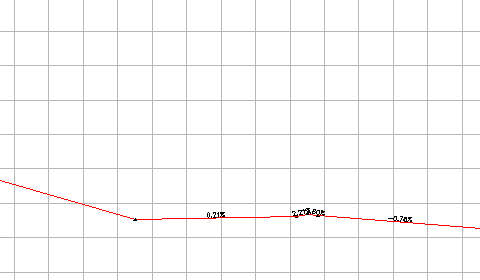
W prawej dolnej rzutni zostaje utworzony nowy punkt załamania niwelety w odległości 100 na lewo od zablokowanych punktów załamania niwelety. Nachylenie przy wejściu na skrzyżowanie wynosi 0.21%, czyli dokładnie 2% mniej niż nachylenie drogi głównej.
- W prawej dolnej rzutni wybierz profil układu.
Istnieje możliwość dokonania niewielkich zmian profilu poprzez przesunięcie uchwytu w punkcie załamania niwelety. Jeśli uchwyt zostanie przeciągnięty poza zakres parametrów określony w regułach nachylenia profilu, wówczas powraca on w domyślne położenie zgodne z regułami nachylenia.
- Zamknij okno dialogowe Reguły profilu drogi drugorzędnej.
- Naciśnij klawisz Esc.
Dodawanie dolnego punktu do profilu wyłukowania krawędzi
- W prawej górnej rzutni powiększ widok profilu Skrzyżowanie — 2 (SE).
- Wybierz profil.
Uchwyty
 wskazują granice profilu wyłukowania krawędzi. Fragmenty profilu znajdujące się poza granicami reprezentują profile odsunięcia. Zmiany profilów odsunięcia wpływają na profile wyłukowań krawędzi, ale zmiany profilów wyłukowań krawędzi nie wpływają na profile odsunięcia. Uchwyty umożliwiają rozszerzenie profilu wyłukowania krawędzi wzdłuż któregokolwiek profilu odsunięcia.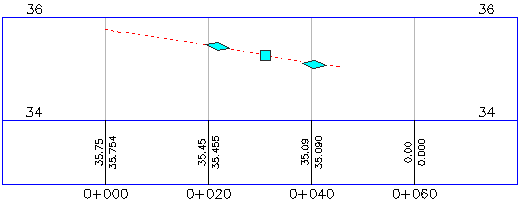
- Kliknij kartę panel Wyszukiwanie .
- Na pasku narzędzi Narzędzia układu profilu kliknij przycisk
 Wstaw punkt przecięcia.
 - Kliknij pomiędzy dwoma uchwytami , aby umieścić tam punkt załamania niwelety, tworząc dolny punkt na wyłukowaniu krawędzi.
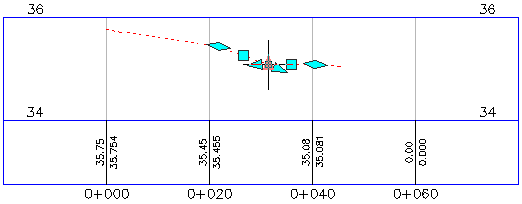
Dolny punkt ułatwia drenaż wzdłuż wyłukowania krawędzi. Poniższe procedury uwidaczniają sposób reagowania wyłukowania krawędzi na zmiany w pozostałych obiektach.
- Zamknij pasek Narzędzia układu profilu.
Przesuwanie linii trasowania drogi głównej
- W lewej rzutni wybierz linię trasowania drogi A.
- Wybierz uchwyt na południowym końcu linii trasowania drogi A. Przeciągnij uchwyt w lewo. Kliknij, aby określić położenie uchwytu.
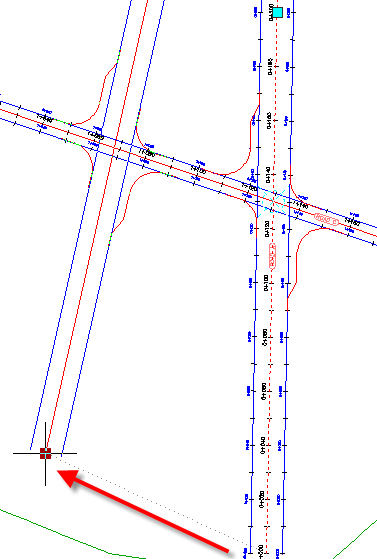
Należy zauważyć, że trzy dynamicznie zablokowane punkty załamania niwelety widoczne w dolnej prawej rzutni zostały przesunięte w nowe miejsce. Stało się tak z powodu przesunięcia linii trasowania, względem której punkty te są zablokowane.
Prawa górna rzutnia umożliwia sprawdzenie, w jaki sposób zmiany położenia skrzyżowania wpływają na zmodyfikowany przez użytkownika profil wyłukowania krawędzi.
Zmiana rzędnej profilu drogi głównej
- W górnej rzutni przesuń obraz do widoku profilu drogi A.
- W widoku profilu drogi A wybierz profil układu.
- Wybierz drugi od lewej
 uchwyt punktu przecięcia. Przeciągnij uchwyt w górę. Kliknij, aby określić położenie uchwytu.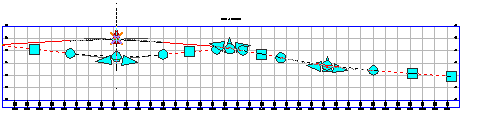
Należy zauważyć, że trzy zablokowane punkty załamania niwelety widoczne w dolnej rzutni zostały przesunięte w górę tak, aby pasowały do nowej rzędnej drogi głównej.
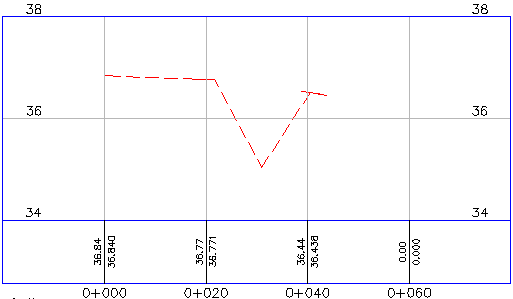
Punkty załamania niwelety dodane do południowo-wschodniego wyłukowania krawędzi, widoczne w prawej górnej rzutni, zostały w określonej lokalizacji, ale końce profilu zostały przesunięte w górę, aby dopasować się do nowej rzędnej profilów odsunięcia. Końce profilu wyłukowania krawędzi są zablokowane względem profilów odsunięcia. Punkty załamania niwelety umieszczone w obrębie profilu trzeba zaktualizować ręcznie.
Aby kontynuować, przejdź do części Ćwiczenie 3: Tworzenie i edycja korytarza w obszarze skrzyżowania.