Resetowanie starszych ustawień SSL
Po implementacji nowych ustawień SSL w celu zoptymalizowania połączenia SSL żadne modyfikacje oparte na starszej konfiguracji nie są obsługiwane. Aby zmodyfikować połączenie SSL, korzystając z rozszerzonej funkcjonalności SSL, należy ręcznie zresetować starsze ustawienia SSL.
Resetowanie powiązań z usługami IIS
Uruchom usługi Internet Information Services, jeśli nie zostały jeszcze uruchomione.
Rozwiń drzewo Witryny i wybierz witrynę internetową, w której jest hostowany katalog wirtualny AutodeskDM. Na poniższym obrazie witryną WWW jest Domyślna witryna sieci Web. Wybierz opcję Domyślna witryna sieci Web i w panelu Akcje kliknij opcję Powiązania.
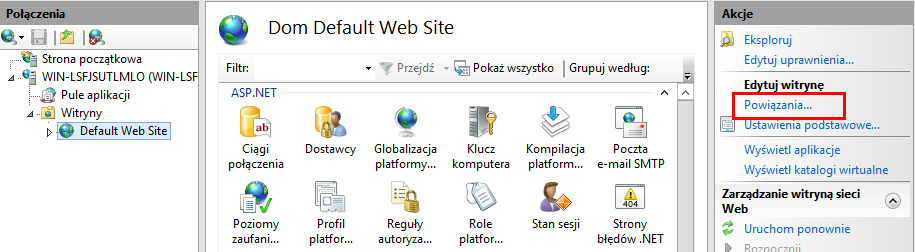
Usuń powiązanie https.
Jeśli usunięto już domyślne powiązanie http, kliknij przycisk Dodaj i sprawdź, czy typ to http, a port to 80, a następnie kliknij przycisk OK.
Wybierz katalog wirtualny AutodeskDM > Services i dwukrotnie kliknij ikonę Ustawienia protokołu SSL.
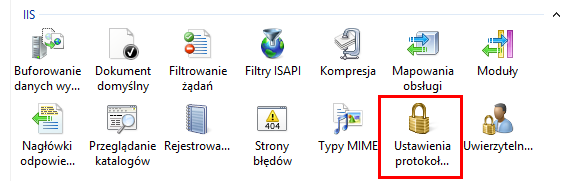
Na stronie Ustawienia protokołu SSL usuń zaznaczenie opcji Wymagaj protokołu SSL.
Kliknij opcję Zastosuj w panelu Akcje.
Powtórz czynności opisane w punktach 5–7 w przypadku pozycji AutodeskDM > Services > Filestore.
Jeśli chcesz skonfigurować program Vault Thin Client, powtórz czynności opisane w punktach 5–7 w przypadku pozycji AutodeskTC.
Resetowanie konfiguracji serwera Vault
Connectivity.ADMSConsole.exe.config
Utwórz kopię pliku „Connectivity.ADMSConsole.exe.config” znajdującego się w katalogu „<ścieżka instalacji>\Autodesk\ADMS Professional 20##\ADMS Console\”.
Otwórz plik „Connectivity.ADMSConsole.exe.config” w Notatniku.
Znajdź sekcję „<system.serviceModel>
” i zmień punkty końcowe na „http://localhost”. Należy wyedytować trzy wiersze. Oto, jak powinny wyglądać po edycji. W sekcji „<connection.vaultmanager>” zmień wartości w sekcji webServer. Oto, jak powinny wyglądać po edycji:
Zapisz plik konfiguracyjny.
Connectivity.avfsConsole.exe.config
Poniższa konfiguracja dotyczy programu Autodesk Vault File Server (AVFS).
Utwórz kopię pliku „Connectivity.AVFSConsole.exe.config” znajdującego się w katalogu „<ścieżka instalacji>\Autodesk\Vault File Server 20##\AVFS Console”.
Otwórz plik „Connectivity.AVFSConsole.exe.config” w Notatniku.
Znajdź sekcję „<system.serviceModel>
” i zmień punkty końcowe na „http://localhost”. Należy wyedytować dwa wiersze. Oto, jak powinny wyglądać po edycji: <endpoint name="avfs-notification" address="http://localhost/AutodeskDM/Services/Filestore/_impl/NotificationService.svc" binding="basicHttpBinding" bindingConfiguration="RemoteCalls" contract="NotificationContract"/
Zapisz plik konfiguracyjny.
Web.config
Utwórz kopię pliku web.config znajdującego się w katalogu <ścieżka instalacji>\Autodesk\ADMS Professional 20##\server\web\services\.
Otwórz plik web.config w Notatniku.
Znajdź sekcję <system.serviceModel>
i zmień punkty końcowe na „https://* *”. Należy wyedytować cztery wiersze. (W programie Vault 2019 i nowszych wersjach) Jeśli nazwa hosta\komputera serwera różni się od nazwy certyfikatu, dodaj przełącznik „fullyQualifiedDomainName” do następującego wiersza:
„<connectivity.web>
<server port="80" sslPort="443" sslRequired="true" website="Default Web Site" fullyQualifiedDomainName="
" /> </connectivity.web>”
Zapisz plik konfiguracyjny.
Uruchom ponownie usługi IIS.
Connectivity.WindowService.JobDispatch.exe.config
Utwórz kopię pliku Connectivity.WindowsServer.JobDispatch.exe.config znajdującego się w katalogu <ścieżka instalacji>\Autodesk\ADMS Professional 20##\server\dispatch.
Otwórz plik „Connectivity.WindowsServer.JobDispatch.exe.config” w Notatniku.
W sekcji „<System.servicemodel>
” zmień wartość adresu na „http://localhost”. Oto, jak powinny wyglądać po edycji: Zapisz plik konfiguracyjny.
Uruchom ponownie usługę, wybierając kolejno Panel sterowania->Narzędzia administracyjne->Services.msc.
Sprawdź plik SiteConfiguration.xml
- Otwórz plik „C:\ProgramData\Autodesk\VaultServer\Configuration\SiteConfiguration.xml” w Notatniku.
- W sekcji „
” - Jeśli jest to serwer ADMS, sprawdź, czy wartość „generateUri” to „true”, a wartość „Uri” to „http://
” zarówno w przypadku obiektu DataManager, jak i Filestore. - Jeśli jest to serwer AVFS, sprawdź, czy wartość „generateUri” to „true” dla obiektu Filestore, „false” dla obiektu DataManager, a „Uri” ma wartość „http://
” dla obiektu Filestore.
- Jeśli jest to serwer ADMS, sprawdź, czy wartość „generateUri” to „true”, a wartość „Uri” to „http://
- Zamknij i zapisz plik konfiguracyjny.