Copy Design — zestawy reguł operacji
Zestaw reguł jest zbiorem reguł właściwości określających zachowanie właściwości pliku podczas operacji kopiowania.
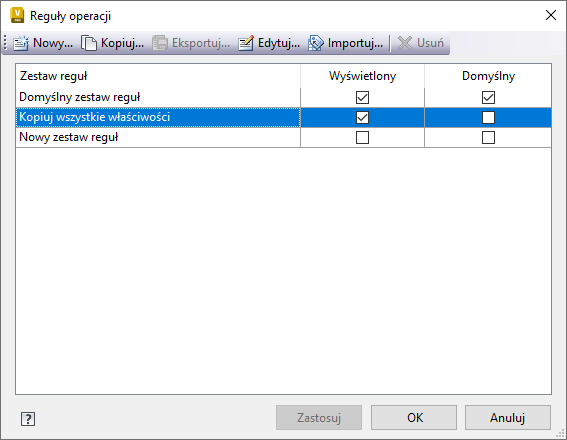
Zestawy reguł mogą służyć do:
- Zresetowania kategorii pliku docelowego
- Odwzorowywania właściwości pliku
- Czyszczenia lub resetowania właściwości pliku
Podczas operacji kopiowania tylko jeden zestaw reguł można zastosować do wybranego zestawu danych. Z tego powodu zestaw reguł może zawierać kilka reguł, które określają ustawienia wielu typów plików na podstawie rozszerzenia, właściwości lub użycia.
Domyślne zestawy reguł
Podstawowy zestaw reguł jest dostępny jako domyślny zestaw reguł. Domyślny zestaw reguł jest skonfigurowany w celu zapewnienia działania podobnego do starego procesu kopiowania projektu poprzez:
- Użycie numeru części jako nowej nazwy pliku
- Resetowanie kategorii pliku, aby możliwe było zastosowanie nowych reguł przypisania kategorii pliku
Uwaga: domyślnego zestawu reguł nie można modyfikować ani usunąć.
Definiowanie zestawów reguł
Zestaw reguł zawiera co najmniej jedną regułę. Każda reguła jest definiowana za pomocą co najmniej jednego warunku. Jeśli te warunki zostaną spełnione, powoduje to przypisanie określonych właściwości pliku i ustawień zachowania do plików docelowych.
Ważne: jeśli reguła zawiera więcej niż jeden warunek, wszystkie warunki muszą być spełnione, aby zastosowane zostało wynikowe zachowanie właściwości.
Reguły można tworzyć, edytować i usuwać w oknie dialogowym Definiowanie zestawu reguł.
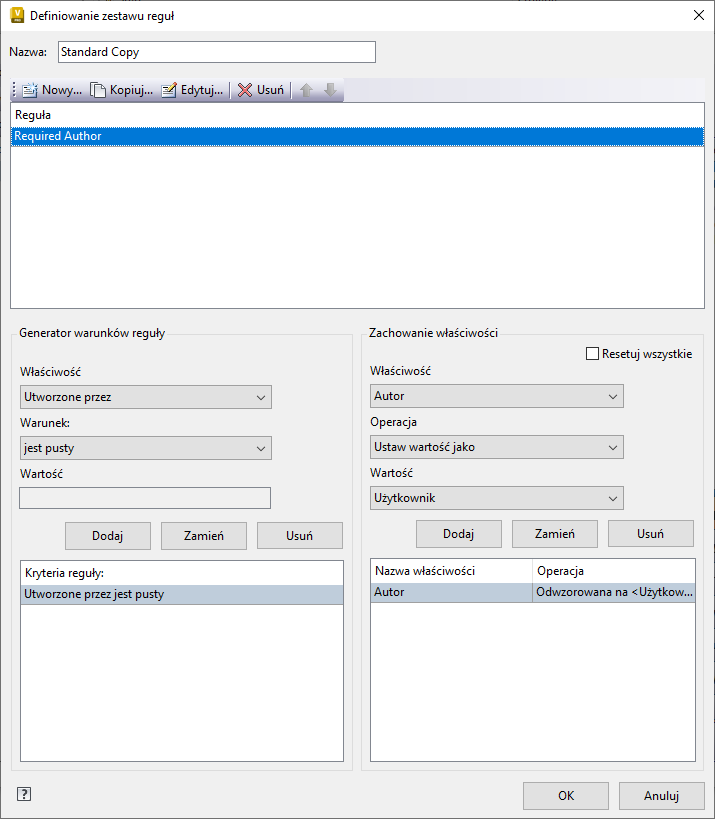
Interfejs okna dialogowego Definiowanie zestawu reguł
W poniższej tabeli zawarto informacje na temat interfejsu okna Definiowanie zestawu reguł.
Element | Szczegóły |
|---|
Nazwa | Nazwa definiowanej reguły. |
Nowa | Kliknij przycisk Nowa, aby utworzyć nową regułę w zestawie reguł. Zestawy reguł mogą zawierać więcej niż jedną regułę. |
Kopiuj | Wybierz istniejącą regułę, a następnie kliknij przycisk Kopiuj, aby utworzyć kopię reguły. Kopia zawiera te same warunki i ustawienia zachowań. |
Edytuj | Wybierz istniejącą regułę, a następnie kliknij przycisk Edytuj, aby zmienić nazwę, warunki lub zachowania właściwości. |
Usuń | Wybierz regułę, a następnie kliknij przycisk Usuń, aby usunąć ją z zestawu reguł. |
Przyciski zmiany kolejności | Wybierz regułę, a następnie kliknij strzałkę w górę lub w dół, aby zmienić kolejność reguły w zestawie reguł. Reguły są stosowane w kolejności widocznej w zestawie. |
Lista reguł | Lista reguł aktualnie zawartych w zestawie reguł. |
Generator warunków reguły |
Menu rozwijane Właściwość | Właściwość, w przypadku której można utworzyć kryteria warunku. |
Menu rozwijane Warunek | Warunek, który właściwość musi spełnić, aby reguła przypisała określone zachowanie właściwości do pliku docelowego. Dostępne opcje warunku: - zawiera
- nie zawiera
- jest pusty
- nie jest pusty
- jest
- > (większy niż)
- < (mniejszy niż)
Ważne: jeśli reguła zawiera więcej niż jeden warunek, wszystkie warunki muszą być spełnione, aby zastosowane zostało określone zachowanie właściwości. |
Wartość | Jeśli warunek wymaga określonej wartości, tę wartość można zdefiniować tutaj. Przykładowo: można określić, które pliki rysunków są przetwarzane inaczej podczas operacji kopiowania. W tym celu należy: - Wybrać właściwość Rozszerzenie pliku.
- Wybrać warunek JEST.
- Jako wartość wprowadzić dwg.
Teraz dowolny plik z rozszerzeniem .dwg spowoduje uruchomienie przypisanego zachowania właściwości. |
Dodaj | Kliknij przycisk Dodaj, aby dodać warunek do reguły. |
Zamień | Wybierz istniejący warunek i zaktualizuj pola właściwości, warunku lub wartości. Kliknij przycisk Zamień, aby zastąpić kryteria warunku za pomocą nowych, zdefiniowanych kryteriów. |
Usuń | Wybierz istniejący warunek i kliknij przycisk Usuń, aby usunąć go z reguły. |
Lista kryteriów reguły | Wyświetla warunki i kryteria utworzone dla bieżącej reguły. Kolejność warunków na liście jest kolejnością, w której plik musi spełniać kryteria w celu uruchomienia określonego zachowania właściwości. |
Zachowanie właściwości Uwaga: właściwości zdefiniowane przez użytkownika, które nie są odwzorowane w repozytorium, zostaną przetransferowane podczas kopiowania projektu. |
Pole wyboru Resetuj wszystkie | Resetuje zachowania pliku źródłowego w pliku docelowym. Plik docelowy zawiera takie same właściwości i ustawienia zachowania jak nowy plik, który został dodany do programu Vault. |
Menu rozwijane Właściwość | Właściwość, w przypadku której zostanie zastosowane kryterium zachowania właściwości. |
Menu rozwijane Operacja | Operacja, która zostanie zastosowana do wybranej właściwości w pliku docelowym. Dostępne opcje operacji: - Resetuj — resetuje wartość właściwości w pliku docelowym, wprowadzając wartość zgodną z nowym plikiem dodanym do programu Vault. Ta wartość może być wartością domyślną lub pustą. Jest to zależne od wybranej właściwości.
- Ustaw puste — usuwa wartość właściwości w pliku docelowym i pozostawia ją pustą. Nawet jeśli w regułach przypisywania wartość domyślna jest ustawiona dla nowych plików, ta właściwość pozostaje pusta.
- Ustaw wartość jako — włącza menu rozwijane Wartość, co umożliwia określenie wartości stosowanej do tej właściwości w pliku docelowym.
- Kopiuj wartość z — włącza menu rozwijane Wartość, co umożliwia skopiowanie wartości właściwości z wybranego pliku.
|
Menu rozwijane Wartość | Wartość, która zostanie użyta w przypadku wybranej właściwości w pliku docelowym.
Dostępne wartości: - Nazwa pliku — nazwa pliku docelowego bez rozszerzenia.
- Użytkownik — nazwa konta aktualnie zalogowanego użytkownika.
- Nazwa wyświetlana — nazwa wyświetlana aktualnie zalogowanego użytkownika.
- Oryginalna nazwa pliku — nazwa pliku źródłowego.
- Data kopiowania — data skopiowania pliku.
- Usuń reguły iLogic — wartość stanowi typ danych tekstowych z ciągiem Usunięty.
|
Dodaj | Kliknij przycisk Dodaj, aby dodać zdefiniowane zachowanie właściwości do reguły. |
Zamień | Wybierz istniejące zachowanie właściwości i zaktualizuj pola właściwości, operacji lub wartości. Kliknij przycisk Zamień, aby zastąpić zachowanie właściwości za pomocą nowych, zdefiniowanych kryteriów. |
Usuń | Wybierz istniejące zachowanie właściwości i kliknij przycisk Usuń, aby usunąć je z reguły. |
Listy nazw właściwości i operacji | Wyświetla właściwość, na którą wpływa spełnienie warunku, oraz wykonywaną operację. Jeśli wartość jest przypisana, operacja obejmuje szczegóły wartości. |