Copy Design — interfejs
Dowiedz się więcej na temat interfejsu narzędzia Copy Design.
Narzędzie Copy Design jest obecnie niemodalnym oknem dialogowym z paskiem narzędzi: może obecnie pozostać otwarte podczas korzystania z programu Vault Client w przypadku innych poleceń, jak również podczas dodawania plików do skopiowania.
Okno dialogowe Copy Design zawiera trzy główne sekcje.
Klawisze skrótów są dostępne dla wszystkich opcji w oknie dialogowym Copy Design.
Pasek narzędzi

Pasek narzędzi składa się z pięciu menu — Plik, Widok, Operacje, Opcje i Pomoc.
Menu Plik
Eksportuj | Eksportuj do żądanego położenia. Określ położenie i format w oknie dialogowym Zapisz jako. |
 Dodaj pliki | Dodaj pliki, które chcesz skopiować, do widoku głównego. Aby uzyskać więcej informacji, zobacz temat Copy Design — dodawanie plików. |
Usuń węzeł główny | Węzeł i wszystkie elementy podrzędne można usunąć z okna dialogowego, korzystając z opcji Usuń węzeł główny z menu podręcznego. Ta opcja jest dostępna tylko po wybraniu węzła głównego. |
Wykonaj kopiowanie | Gdy wszystko jest skonfigurowane, kliknij przycisk Utwórz kopię, aby rozpocząć operację kopiowania. Przed wykonaniem operacji kopiowania narzędzie Copy Design sprawdza duplikaty nazw plików i uprawnienia użytkownika do folderu. |
Wyjście | Kliknij, aby zamknąć okno dialogowe Copy Design. |

Menu Widok


Menu Operacje
Kopiuj wszystko | Wybierz polecenie Kopiuj wszystko, aby oznaczyć wszystkie pliki w widoku głównym do skopiowania. |
Kopiuj węzły najwyższego poziomu | Wiele drzew projektu można skopiować za pomocą jednego polecenia. Wybranie opcji Kopiuj węzły najwyższego poziomu ustawia kopiowanie wszystkich komponentów najwyższego poziomu. |
Kopiuj | Wybierz, aby skopiować wybrane pliki z siatki głównej. Naciśnij i przytrzymaj klawisz Ctrl, aby zaznaczyć wiele plików jednocześnie. |
Kopiuj do | Wybierz tę opcję, aby skopiować wybrane pliki z siatki głównej do określonego położenia. Naciśnij i przytrzymaj klawisz Ctrl, aby zaznaczyć wiele plików jednocześnie. Aby uzyskać więcej informacji, zobacz temat Kopiuj do. |
Kopiuj gałąź | Umożliwia skopiowanie całej gałęzi ze wszystkimi plikami przy zachowaniu oryginalnej struktury folderów. |
Kopiuj gałąź do | Umożliwia skopiowanie całej gałęzi do określonego folderu przy zachowaniu oryginalnej struktury folderów. |
Użyj ponownie | Plik jest ponownie używany bez tworzenia kopii. Jest to dobry sposób na zminimalizowanie liczby duplikatów pliku, który musi zostać użyty w więcej niż jednym położeniu projektu. Nazwy ponownie używanych plików nie są zmieniane z zastosowaniem żadnego przypisanego schematu numerowania i zachowują wszystkie oryginalne właściwości. |
Użyj ponownie plików biblioteki | Można ustawić operację ponownego użycia dla wybranego pliku biblioteki, korzystając z operacji w menu kontekstowym. Gdy ta operacja jest używana, wybrany plik biblioteki początkowo ustawiony do skopiowania zostanie teraz ustawiony na ponowne użycie. Uwaga: W narzędziu Copy Design pusta wartość w kolumnie Operacja oznacza, że plik jest ponownie używany. Ta operacja jest dostępna w menu kontekstowym. Dostęp do niej można jednak uzyskać tylko wtedy, gdy wybrany jest plik biblioteki. |
Użyj ponownie wszystkich plików biblioteki | Ta operacja spowoduje ustawienie wszystkich skopiowanych plików biblioteki do ponownego użycia w siatce głównej. |
Użyj ponownie wszystkiego | Stosuje operację ponownego użycia do wszystkich plików w siatce głównej. |
Użyj ponownie gałęzi | Stosuje operację ponownego użycia do wybranego pliku i całej struktury plików poniżej jego. Określone pliki zostają ponownie użyte w strukturze docelowej i nie są tworzone żadne kopie. |
Użyj ponownie plików biblioteki gałęzi | Ta operacja spowoduje ustawienie wszystkich skopiowanych plików biblioteki do ponownego użycia w wybranej gałęzi. Uwaga: Ta operacja jest dostępna w menu kontekstowym. Dostęp do niej można jednak uzyskać tylko wtedy, gdy wybrany jest plik biblioteki gałęzi. |
Zastąp | Zamienia wybrany plik na inny plik. Nazwa skopiowanego pliku zostanie zmieniona na nazwę pliku zastępczego. Ten sam plik można skopiować do wielu lokalizacji. Aby uzyskać więcej informacji, zobacz temat Zamień. |
Wyłącz | Umożliwia ustawienie operacji Wyklucz dla wybranych plików. Ta operacja może być używana tylko w odniesieniu do macierzystych plików dokumentacji. Jeśli ta opcja jest ustawiona w przypadku innego pliku w strukturze, plik ten zostanie ponownie użyty podczas operacji kopiowania. Pliki oznaczone jako Wyklucz nie są kopiowane ani używane ponownie. |
Idź do | Po operacji kopiowania możesz otworzyć folder źródłowy lub folder docelowy, korzystając z opcji w menu podręcznym. |
Menu Opcje
Schematy numerowania | Wybierz schematy numerowania, aby ustawić, które schematy nazewnictwa mogą być używane w konfiguracji kopiowania projektu. Można również ustawić domyślny schemat numerowania. Zobacz temat Copy Design — schematy numerowania, aby uzyskać więcej informacji. |
Reguły operacji | Wybierz, aby tworzyć, edytować i usuwać reguły, które można stosować do operacji kopiowania. Każdy zestaw reguł zawiera pewną liczbę ustawień zachowania i właściwości pliku, które można zastosować do skopiowanego pliku na podstawie pliku źródłowego. Zobacz temat Copy Design — reguły operacji, aby uzyskać więcej informacji o tworzeniu i edycji reguł. |
Zawsze używaj ponownie plików bibliotek | Domyślnie ta opcja jest wyłączona. Gdy jest wyłączona, dostępna jest operacja Kopiuj w węźle pliku biblioteki. Operacja kopiowania gałęzi ustawi pliki biblioteki do skopiowania, co oznacza, że pliki biblioteki nie będą ponownie używane. Gdy ta opcja jest włączona, pliki bibliotek są ponownie używane, nawet jeśli przed włączeniem tej opcji ustawiono je na kopiowanie. Operacja Kopiuj w węźle pliku biblioteki stanie się niedostępna, a operacja Kopiuj gałąź nie ustawi plików biblioteki do skopiowania. |
Automatycznie kopiuj elementy nadrzędne | Gdy opcja Automatycznie kopiuj elementy nadrzędne jest włączona, element nadrzędny każdego skopiowanego komponentu również zostanie skopiowany. |
Połącz rysunki z modelem | Gdy ta opcja jest zaznaczona, rysunek połączony z modelem jest kopiowany do tego samego położenia i ma taką samą nową nazwę pliku co model. W przypadku rysunku zostanie ustawiona operacja Automatycznie. Uwaga: jeśli z modelem jest skojarzony więcej niż jeden rysunek, proces kopiowania spowoduje wyświetlenie monitu z błędem informującego, że oba rysunki nie mogą mieć tej samej nazwy, a proces kopiowania nie zostanie przeprowadzony. Aby rozwiązać problem, należy wykluczyć jeden z rysunków lub zmienić jego nazwę. |
Usuń wszystkie załączniki | Gdy ta opcja jest zaznaczona, wszystkie załączniki są usuwane z nowo utworzonych plików. Domyślnie wszystkie załączniki pliku są dołączane do nowego pliku. |
Usuń wszystkie obiekty zestawienia komponentów | Usuń wszystkie obiekty zestawienia komponentów — włączenie tej opcji powoduje, że podczas operacji kopiowania informacje w zestawieniu komponentów w nowo utworzonych plikach są usuwane. |
Wybierz odniesienia | Domyślnie wszystkie odniesienia komponentów są kopiowane. Gdy opcja Wybierz odniesienia jest włączona, można wybrać, które odniesienia komponentu mają być kopiowane. Uwaga: wielokrotny wybór nie jest dostępny podczas korzystania z widoku Wybierz odniesienia. Wszystkie wybrane odniesienia muszą mieć unikatową operację. Więcej informacji dotyczących tworzenia i edycji reguł zawiera temat Wybierz odniesienia. |
Zarządzaj opcjami rozproszonymi | Wybierz opcję Zarządzaj opcjami rozproszonymi, aby ustawić opcje do rozpowszechniania w konfiguracji kopiowania projektu. Można również zresetować opcje. |
Konfiguruj komunikaty | Wybierz opcję Konfiguruj komunikaty, aby skonfigurować domyślną odpowiedź dla okien dialogowych jednostanowiskowego narzędzia Copy Design, tak aby za każdym razem, gdy są wyświetlane określone okna dialogowe, preferowaną odpowiedzią był wybór domyślny. Można również określić, które polecenia jednostanowiskowego narzędzia Copy Design są wykonywane automatycznie bez monitowania o wprowadzanie danych, co zmniejsza liczbę przypadków bezpośredniej interakcji z oknami dialogowymi jednostanowiskowego narzędzia Copy Design. |
Schematy numerowania | Wybierz schematy numerowania, aby ustawić, które schematy nazewnictwa mogą być używane w konfiguracji kopiowania projektu. Można również ustawić domyślny schemat numerowania. Zobacz temat Copy Design — schematy numerowania, aby uzyskać więcej informacji. |
Reguły operacji | Wybierz, aby tworzyć, edytować i usuwać reguły, które można stosować do operacji kopiowania. Każdy zestaw reguł zawiera pewną liczbę ustawień zachowania i właściwości pliku, które można zastosować do skopiowanego pliku na podstawie pliku źródłowego. Zobacz temat Copy Design — reguły operacji, aby uzyskać więcej informacji o tworzeniu i edycji reguł. |
Automatycznie kopiuj elementy nadrzędne | Gdy opcja Automatycznie kopiuj elementy nadrzędne jest włączona, element nadrzędny każdego skopiowanego komponentu również zostanie skopiowany. |
Siatka widoku głównego
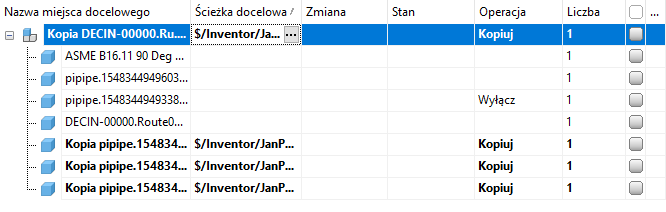
W widoku głównym narzędzia Copy Design wyświetlane są nazwy plików dostępnych do kopiowania, folder docelowy, operacja do wykonania na pliku, zmiana i stan pliku oraz liczba wystąpień pliku na bieżącej liście. Niezależnie od tego, czy powielasz rysunek, całą strukturę projektu, czy poszczególne komponenty, możesz edytować kluczowe właściwości podczas procesu kopiowania, korzystając z intuicyjnej funkcji kopiowania/wklejania lub importując bezpośrednio z programu Excel.
Można także zarządzać operacjami kopiowania i dostosowywać widok z poziomu widoku głównego.
Panel nawigacji
Upraszczanie interfejsu narzędzia Copy Design przez oddokowywanie paneli, zmienianie ich położenia dokowania lub ich wyłączanie, aby nie były wyświetlane.
Dostępne są cztery różne panele nawigacji.
Gdzie używany  | Panel Gdzie używany pozwala śledzić pochodzenie i miejsce docelowe kopiowanych obiektów. Ponieważ istniejące pliki można zastąpić niezatwierdzonymi wystąpieniami skopiowanych plików, oznacza to, że skopiowany element może mieć wiele miejsc docelowych. Użyj karty Gdzie używany, aby upewnić się, że pliki są kopiowane we właściwe miejsca. Aby uzyskać więcej informacji, zobacz temat Panel Gdzie użyty. |
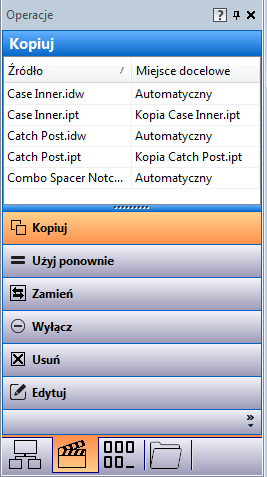
Akcje  | Panel Operacje pozwala sprawdzić, które operacje są przypisane do wykonania na plikach w widoku głównym. Po skonfigurowaniu plików w widoku głównym można użyć panelu Operacje, aby wyfiltrować pliki na podstawie przypisanej do nich operacji. Przypisane operacje obejmują skopiowany, użyty ponownie, zastąpiony, wykluczony lub edytowany. Uwaga: można również ustawić operacje, przeciągając i upuszczając pliki z głównej siatki na wybrany przycisk operacji w panelu Operacje. Aby uzyskać więcej informacji, zobacz temat Panel Operacje. |
Numerowanie  | W panelu Numerowanie wyświetlane są wszystkie pliki wybrane do skopiowania. Zawiera on również pierwotną i nową nazwę każdego wybranego pliku. W siatce wyświetlane są opcje zmiany nazwy na podstawie dostępnych schematów numerowania. W siatce panelu Numerowanie istnieje możliwość edycji niektórych pól i poszczególnych schematów numerowania. Aby uzyskać więcej informacji, zobacz temat Panel Numerowanie. |
Foldery  | Panel Foldery umożliwia przeglądanie folderów źródłowych i docelowych dla operacji kopiowania projektu. Jest to dobry sposób, aby upewnić się, że potrzebne pliki są wybrane i zostaną skopiowane do prawidłowego położenia. Wybrane pliki można grupować do wykonania operacji na podstawie położenia folderu. Można także przeciągać i upuszczać pliki pomiędzy folderami lub z siatki głównej, aby wykonać kopię. Aby uzyskać więcej informacji, zobacz temat Panel Foldery. |
Ukrywanie i wyświetlanie paneli
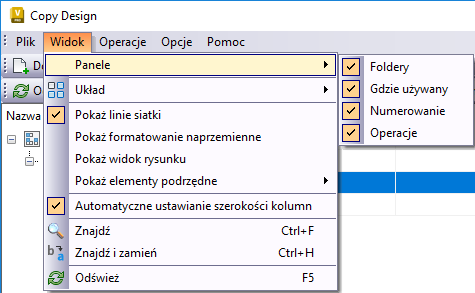
- W oknie dialogowym Copy Design kliknij kolejno Widok > Panele.
- Wybierz panele, które mają być wyświetlane w interfejsie narzędzia Copy Design.
Dokowanie i oddokowywanie paneli
- Wybierz pasek tytułu zadokowanego panelu i przeciągnij go od siatki głównej, aby go oddokowywać.
- Kliknij dwukrotnie pasek tytułu niezadokowanego panelu, aby automatycznie zadokować go ponownie.
Konfigurowanie preferencji dokowania
- Kliknij prawym przyciskiem myszy pasek tytułu panelu i wybierz jedną z następujących opcji:
- Ruchomy, aby oddokować i przesunąć panel w dowolne miejsce na ekranie narzędzia Copy Design.
- Dokuj, aby ponownie zadokować panel, który został wcześniej ustawiony jako ruchomy.
- Ukryj automatycznie, aby automatycznie zwinąć panel, gdy nie jest on używany. Po prawej stronie interfejsu zostanie wyświetlona ikona, którą można kliknąć, aby otworzyć panel.
- Zamknij, aby zamknąć panel i go ukryć.