Thin Client — wyszukiwanie
Funkcja wyszukiwania umożliwia szybkie i łatwe znajdywanie plików i folderów.
Pasek wyszukiwania
Kliknij przycisk Wyszukaj na pasku nawigacji, aby rozwinąć pole wyszukiwania.
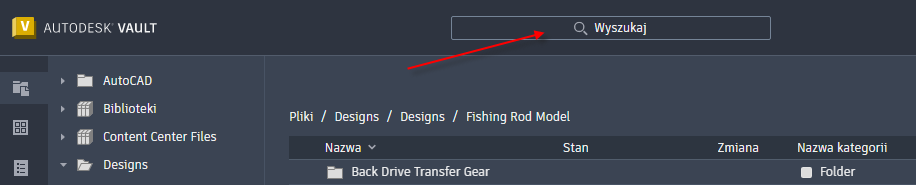
Bieżący obszar roboczy, wskazywany przez menu rozwijane po lewej stronie pola wyszukiwania, jest automatycznie wybierany po kliknięciu paska Wyszukaj. Kliknij menu, aby wybrać inny obszar roboczy.
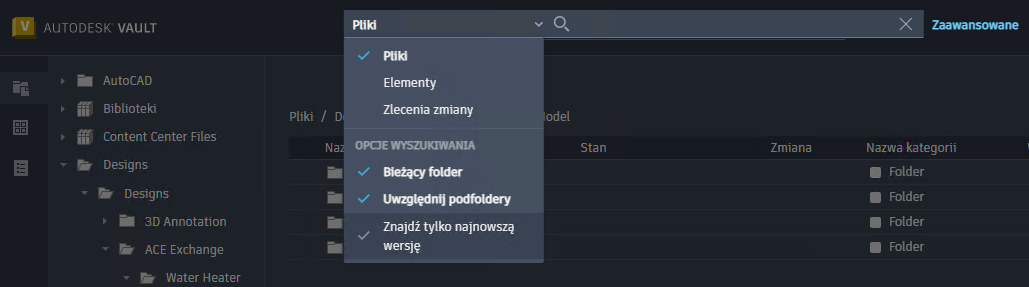
Opcja wyszukiwania „Znajdź tylko najnowszą wersję” w obszarze roboczym Pliki i elementy zależy od opcji „Pokaż tylko najnowszą wersję pliku/elementu” ustawionej w obszarze Ustawienia administratora.
- Jeśli opcja „Pokaż najnowszą wersję pliku/elementu” jest włączona w Ustawieniach administratora, opcja wyszukiwania „Znajdź tylko najnowszą wersję” jest zaznaczona i wyłączona.
- Jeśli opcja „Pokaż najnowszą wersję pliku/elementu” jest wyłączona w ustawieniach administratora, można wybrać, czy włączyć lub wyłączyć opcję wyszukiwania „Znajdź tylko najnowszą wersję”.
Podstawowe wyszukiwanie
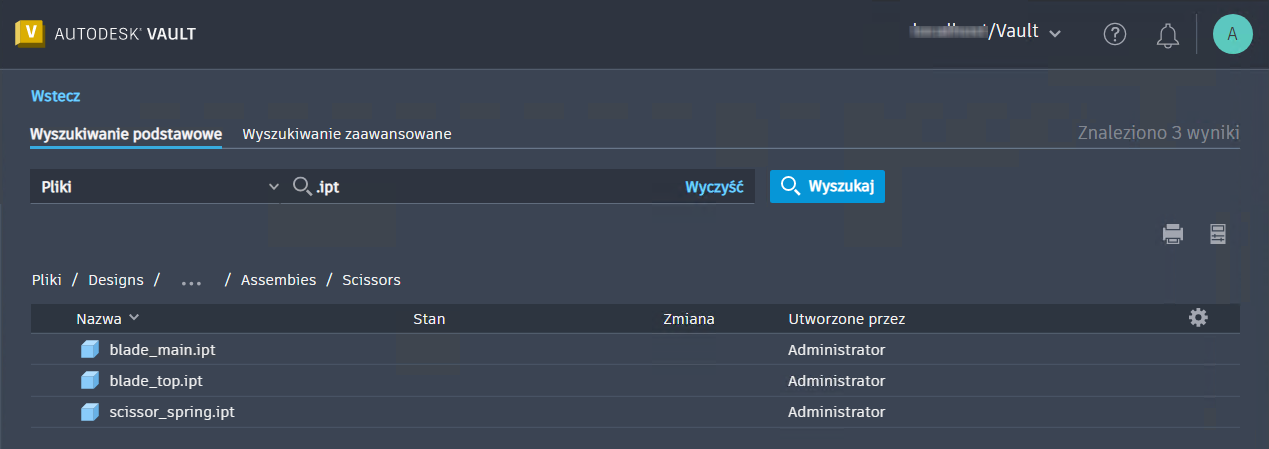
Użyj opcji Wyszukiwanie podstawowe, aby wyszukać dowolną właściwość, która zawiera wyszukiwane słowo kluczowe. Za pomocą funkcji Wyszukiwanie podstawowe można wyszukiwać obiekty w różnych obszarach roboczych.
- Pliki — wyszukiwanie podstawowe umożliwia znalezienie plików i folderów w bieżącym folderze i/lub podfolderach, a opcjonalnie przeszukiwanie tylko najnowszej wersji.
- Elementy — wyszukiwanie podstawowe umożliwia znalezienie tylko elementów i, opcjonalnie, wyszukuje tylko najnowszą wersję.
- Zlecenia zmiany — wyszukiwanie podstawowe umożliwia znalezienie tylko zleceń zmiany.
Aby przeprowadzić wyszukiwanie podstawowe:
Wybierz obszar roboczy wyszukiwania.
Wybierz opcję wyszukiwania — Bieżący folder i/lub Z podkatalogami lub Znajdź tylko najnowszą wersję. Domyślnie zaznaczona jest opcja „Z podkatalogami”.
Jeśli opcja „Bieżący folder” nie jest zaznaczona, opcja „Z podkatalogami” również jest domyślnie niezaznaczona.
Wprowadź szukany ciąg w polu wprowadzania danych wyszukiwania i naciśnij klawisz enter.
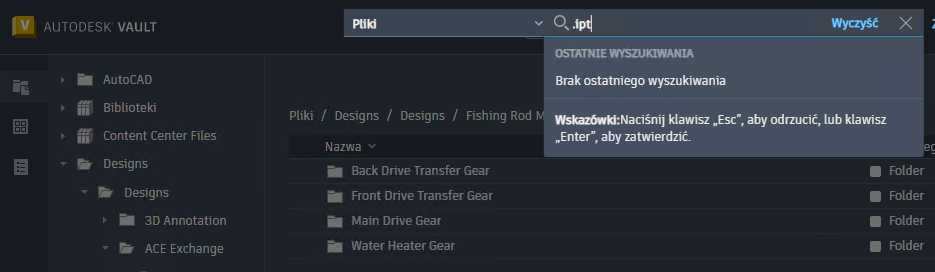
Podczas wyszukiwania w widoku głównym wyświetlane są wyniki. Kliknij przycisk Wyczyść, aby wyczyścić pole wyszukiwania danych wejściowych.
Wyszukiwanie zaawansowane
Wyszukiwanie zaawansowane służy do tworzenia złożonych wyszukiwań w oparciu o wiele kryteriów wyszukiwania.
Obiekty można wyszukiwać w dowolnym miejscu w repozytorium lub w różnych obszarach roboczych, korzystając z zaawansowanych kryteriów wyszukiwania. Domyślnie w obszarze roboczym, z którego jest uruchamiane, inicjowane jest wyszukiwanie zaawansowane. Przykładowo, jeśli użytkownik pracuje w obszarze roboczym Elementy i wykonuje wyszukiwanie zaawansowane, wyniki wyszukiwania są zwracane tylko z obszaru roboczego Elementy.
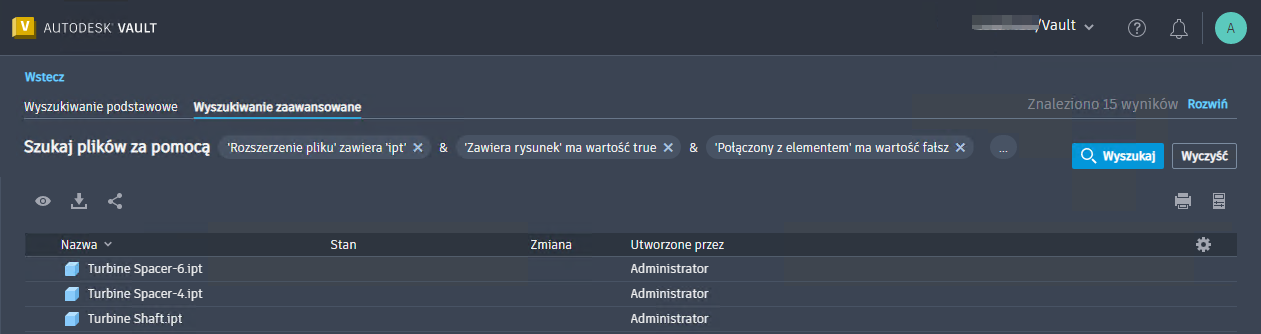
Aby przeprowadzić wyszukiwanie zaawansowane, należy określić właściwość, warunek i wartość. Wyszukiwanie można rozpocząć, klikając przycisk Szukaj na pasku nawigacji lub klikając przycisk z tekstem „Zaawansowane” znajdujący się obok pola wyszukiwania.
Aby przeprowadzić zaawansowane wyszukiwanie:
Na karcie Wyszukiwanie zaawansowane wybierz obszar roboczy wyszukiwania z listy rozwijanej „Wyszukaj”.
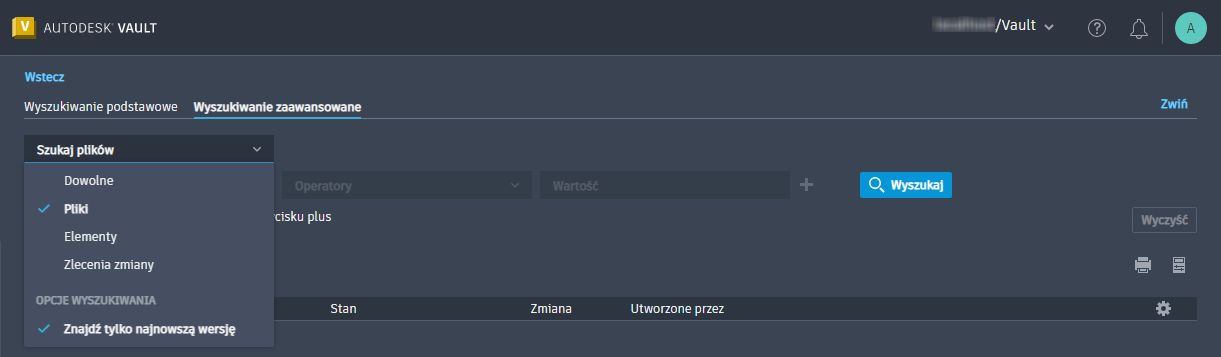
Określ kryteria wyszukiwania.
Kliknij przycisk
 , aby dodać kryteria zgodnie z potrzebami.
Kliknij przycisk Znajdź.
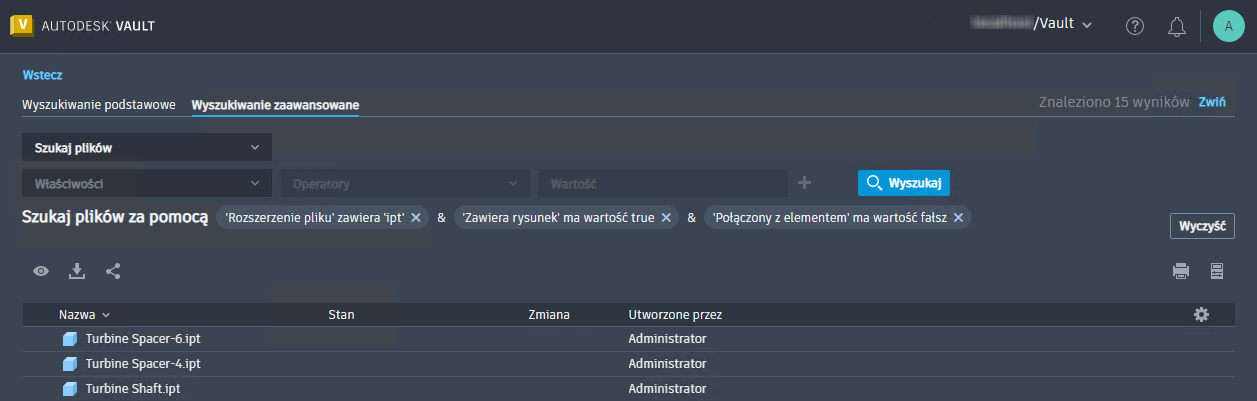
Elementy lub pliki odpowiadające kryteriom wyszukiwania są wyświetlane na stronie Wyniki wyszukiwania. Wyniki wyszukiwania pozostają wyświetlone do momentu wykonania kolejnego wyszukiwania zaawansowanego.
Kliknij przycisk
 , aby usunąć poszczególne parametry wyszukiwania, lub przycisk Wyczyść, aby usunąć wszystkie parametry wyszukiwania.
Można również edytować istniejące kryteria wyszukiwania.
Aby edytować kryteria wyszukiwania:
- Wybierz kryteria wyszukiwania, aby umożliwić ich edycję.
- Zmodyfikuj kryteria wyszukiwania zgodnie z potrzebami i kliknij przycisk
 .
. - Kliknij przycisk Znajdź.

Zapisz kryteria wyszukiwania
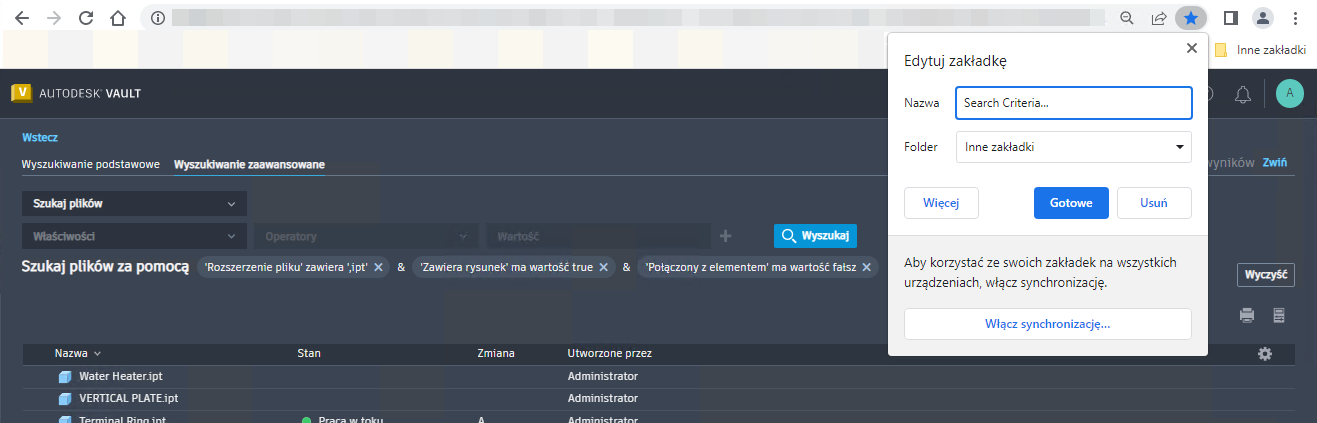
Można dodać wyszukiwanie zaawansowane z wymaganymi kryteriami w zakładce przeglądarki internetowej i szybko wykorzystać je ponownie. Kliknij zakładkę, aby ponownie znaleźć wybór. Może to być szczególnie przydatne w przypadku złożonych zapytań, które będą używane wielokrotnie.
Rozwiń/Zwiń panel wyszukiwania
Panel Wyszukiwanie zaawansowane można rozwinąć lub zwinąć, stosowanie do potrzeb. Domyślnie panel wyszukiwania jest rozwinięty.
- Kliknij przycisk Zwiń, aby ukryć parametry wyszukiwania.
- Kliknij przycisk Rozwiń, aby wybrać/wyświetlić parametry wyszukiwania.