Thin Client — zlecenia zmiany
Dowiedz się, jak znaleźć zlecenia zmiany i wyświetlić szczegóły zleceń zmiany w kliencie Thin Client.
Obszar roboczy Zlecenia zmiany
W obszarze roboczym Zlecenia zmiany są wyświetlane zlecenia zmiany w repozytorium.
Zlecenia zmiany są wyświetlane w tabeli danych. Kliknij ikonę Konfiguruj kolumny  , aby zmodyfikować nagłówki kolumn w obszarze roboczym Zlecenia zmiany. W menu rozwijanym Konfiguruj kolumny można zmienić kolejność lub dodać do tabeli danych nagłówki zdefiniowane przez użytkownika i system. Domyślna kolejność zawiera nagłówki dla następujących danych:
- Numer (wymagane)
- Stan
- Data ukończenia
- Stan repozytorium
- Tytuł (element, ZZ)
- Liczba załączników pliku
Szczegóły zlecenia zmiany
Widok szczegółów zlecenia zmiany zawiera kilka kart, na których są wyświetlane informacje o zleceniu zmiany.
Aby wyświetlić szczegóły zlecenia zmiany:
- W panelu nawigacji wybierz obszar roboczy Zlecenia zmiany.
- Przewiń listę zleceń zmiany, aby znaleźć żądane zlecenie zmiany. Możesz również przeszukać repozytorium, aby znaleźć zlecenie zmiany za pomocą paska wyszukiwania.
- Kliknij numer zlecenia zmiany w tabeli danych.
W widoku szczegółów zlecenia zmiany dostępne są następujące karty:
- Karta Właściwości
- Karta Rekordy
- Karta Załączniki
Dostosowywanie widoku zlecenia zmiany
Można filtrować widok tak, aby wyświetlić tylko zlecenia zmiany, które są w stanie Otwartym (Utwórz, Otwarte, Praca, Przegląd, Zatwierdzone, Odrzucone) lub wybrać Wszystkie stany, aby wyświetlić wszystkie zlecenia zmiany, w tym Zamknięte lub Anulowane.
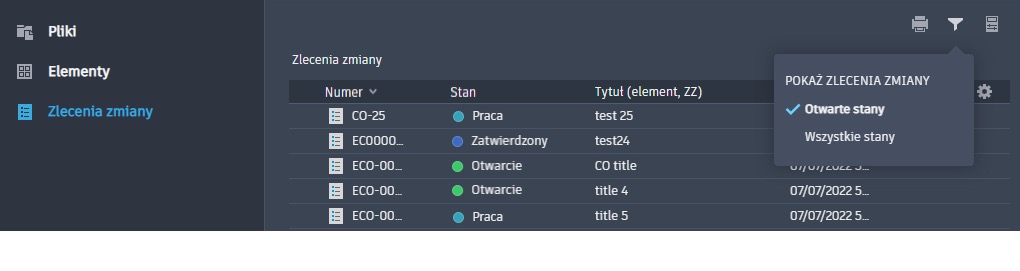
Aby dostosować widok zlecenia zmiany:
Kliknij ikonę filtru w prawym górnym rogu obszaru roboczego Zlecenia zmiany.
Wybierz filtr „Otwarte stany” lub „Wszystkie stany”. Jeśli wybrano opcję Otwarte stany, wszystkie zlecenia zmiany w stanie Zamknięte lub Anulowane zostaną ukryte w widoku.
Uwaga: otwarte stany obejmują wszystkie zlecenia zmiany, których stan to Utwórz, Otwarte, Praca, Przegląd, Zatwierdzone i Odrzucone. Opcja Wszystkie stany obejmuje zlecenia zmiany w stanie Otwartym, jak również w stanie Zamknięte lub Anulowane.
Domyślnie wybrany jest filtr Otwarte stany.