Thin Client — przeglądarka
Klient Thin Client zawiera przeglądarkową wersję narzędzia firmy Autodesk do przeglądania, analizowania i recenzowania zawartości plików CAD.
Przeglądarka klienta Thin Client udostępnia te same kontrolki i funkcje co przeglądarka dostępna w programie Vault Client.
Aby uzyskać szczegółowy opis funkcji przeglądarki, zobacz temat Wyświetlanie pliku.
Aby otworzyć przeglądarkę w kliencie Thin Client:
Wybierz obszar roboczy Pliki w panelu nawigacji.
Przejdź przez drzewo folderów, aby znaleźć żądany plik. Można kliknąć foldery w panelu nawigacji obszaru roboczego lub w tabeli danych. Można również przeszukać repozytorium, aby znaleźć plik, używając paska wyszukiwania.
Wykonaj jedną z poniższych czynności:
Wybierz plik, klikając, lub dotykając w przypadku urządzenia dotykowego, pole wyboru po lewej stronie nazwy pliku. Plik jest wybrany, gdy jego pole wyboru jest zaznaczone. Wybierz ikonę Widok
 znajdującą się nad tabelą danych.Uwaga: można wybrać wiele plików do otwarcia na raz.
Umieść kursor na wierszu i wybierz ikonę wielokropka obok pliku. Wybierz opcję Widok, aby otworzyć plik w przeglądarce.
Uwaga: na urządzeniach z ekranem dotykowym dotknij wiersza po prawej stronie nazwy pliku, aby wyświetlić ikonę wielokropka.Umieść kursor na wierszu i wybierz ikonę wielokropka obok pliku. Wybierz opcję Pokaż szczegóły i wybierz kartę Widok, aby otworzyć przeglądarkę.
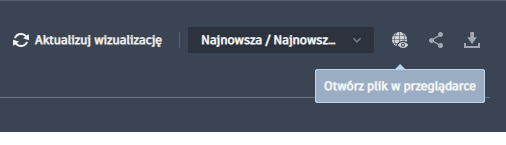
Jeśli wizualizacja pliku wymaga aktualizacji, wybierz opcję Aktualizuj wizualizację. Zobacz temat Aktualizacja wizualizacji pliku w temacie Thin Client — praca z danymi programu Vault.
Plik obrazu można wyświetlić bezpośrednio na karcie Widok bez konieczności jego pobierania. W przypadku plików innych niż pliki projektu, jeśli rozszerzenie pliku jest obsługiwane w przeglądarce, plik można otworzyć w przeglądarce. W przeciwnym razie plik zostanie pobrany na komputer. Polecenie „Otwórz plik w przeglądarce” jest dostępne na karcie Widok na stronie szczegółów pliku.