O Comportamento - seguir caminho permite direcionar delegados para atravessar um caminho especificado durante uma simulação de multidão. Os delegados podem mover-se para a frente e para trás ao longo dos caminhos e, quando chegarem ao fim, podem retornar ao início ou mudar de direção ou até mesmo continuar na mesma direção geral.
-
 painel Criar >
  (Ajudas) > implementação Tipo de objeto > Multidão > implementação Configuração > grupo Comportamentos > Clique no botão Novo. > caixa de diálogo Selecionar tipo de comportamento > Comportamento-seguir caminho
-
Selecione um objeto Multidão. >
 painel Modificar > implementação Configuração > grupo Comportamentos > Clique no botão Novo. > caixa de diálogo Selecionar tipo de comportamento > Comportamento-seguir caminho
-
Selecione um objeto Multidão. > painel Modificar > implementação Configuração > grupo Comportamentos > Escolha Seguir caminho na lista suspensa.
Se a posição inicial do delegado não estiver no caminho no início da simulação, ela se moverá para o caminho antes de segui-lo. Durante a solução, o Character Studio exibe um ícone de destino intermitente opcional para mostrar o objetivo imediato do delegado; isso muda com o avançar da simulação.
Interface
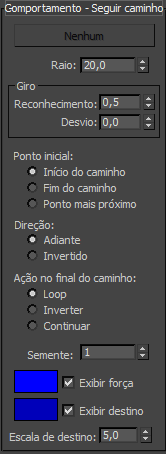
- [botão objeto de caminho]
- Clique neste botão e selecione um objeto de caminho. Os objetos de caminho adequados contêm splines e curvas NURBS. Se um objeto de caminho contiver mais de um spline ou curva, o Character Studio usará o elemento com o número mais baixo (geralmente, aquele que foi criado mais cedo). A etiqueta indica "Nenhum" antes de selecionar um caminho. Nota: Somente é possível atribuir um objeto de caminho no painel Modificar.
- Raio
- A distância radial do caminho, em unidades, à qual o delegado fica enquanto atravessa o caminho. Padrão=20,0. Intervalo=0,0 a 9.999.999,0.
Grupo Viragem
Estes parâmetros determinam como os delegados viram enquanto seguem o caminho. A visibilidade determina até que ponto um delegado antecipa as viragens no caminho à medida que se desloca; é possível aplicar uma variação aleatória à Visibilidade na configuração Desvio.
- Visibilidade
- Especifica o grau de "inteligência" que o delegado tem ao atravessar esse caminho. Um valor alto de Visibilidade significa que ele considera a curva do caminho enquanto se move e irá tentar antecipar alterações. Um baixo valor de Visibilidade, por outro lado, significa que o delegado só repara no caminho quando o deixa. Padrão=0,5. Intervalo=0,0 a 1,0. Nota: É possível randomizar o comportamento de visibilidade com as configurações Desvio e Semente.
- Desvio
- Especifica a quantidade máxima de variação da Visibilidade. O Character Studio pega um número aleatório entre os valores negativos e positivos da configuração Desvio, multiplica-o pela configuração Visibilidade e adiciona o resultado à Visibilidade. Padrão=0,0. Intervalo=0,0 a 1,0. Nota: É possível variar os comportamentos entre Comportamentos - seguir caminho diferentes que usam as mesmas configurações de Visibilidade e Desvio alterando o valor Semente.
- Ponto inicial
- Determina onde o delegado começa seguindo o caminho. A escolha padrão é Início do caminho.
Dica: para ver o ponto inicial de um caminho de spline selecionado, abra o painel Modificar e ative qualquer nível de subobjeto; o ponto inicial é representado por um indicador único. Também no painel Modificar, com curvas fechadas, é possível ver a ordem de vértices em qualquer nível de subobjeto ativando a implementação Seleção
 grupo Exibição Mostrar números de vértice. Para ver um ponto inicial da curva NURBS, acesse o nível de subobjeto Curva; o ponto inicial é indicado por um pequeno círculo verde.
 - Início do caminho O delegado se move primeiro para o início do caminho antes de segui-lo.
- Fim do caminho O delegado se move primeiro para o fim do caminho antes de segui-lo. Com curvas fechadas, este é o mesmo ponto que o início do caminho.
- Ponto mais próximo O delegado se move primeiro para o ponto mais próximo do caminho e segue o caminho a partir daí.
- Direção
-
Determina a direção que o delegado toma inicialmente ao seguir o caminho. A opção padrão é Para a frente.
- Para a frente O delegado se move ao longo dos vértices do caminho em ordem ascendente.
- Para trás O delegado se move ao longo dos vértices do caminho em ordem descendente.
- Ação no final do caminho
-
Determina o que o delegado faz ao chegar ao final do caminho. A opção padrão é Loop.
- Loop O delegado dá a volta ao caminho, mesmo não estando fechado. Se for escolhido Início do caminho ou Fim do caminho, ele retorna ao ponto inicial ou final do caminho sempre que acaba de atravessar o caminho. Se for escolhido Ponto mais próximo, ele retorna a um ponto arbitrário determinado por sua posição e pela forma do caminho.
- Inverter O delegado inverte a direção no final do caminho. Use esta opção para simular um comportamento de "patrulha" para a frente e para trás.
- Continuar O delegado continua na mesma direção em que estava no final do caminho até a simulação terminar ou até sofrer uma atuação por outra força ou comportamento.
- Semente
- Especifica um valor semente para randomizar a Visibilidade. Padrão=1.
- [amostra de cor do vetor de força]
- Mostra a cor usada para desenhar o vetor de força Seguir caminho durante a solução. Clique na caixa para escolher uma cor diferente. Padrão=azul.
Exibir força Quando ativado, a força exercida nos delegados pelo Comportamento-seguir caminho é desenhada nas viewports como um vetor durante a solução de simulação. Padrão=ativado.
- [amostra de cor do ícone de destino]
-
Mostra a cor usada para desenhar o ícone de destino. Padrão=azul-escuro.
Exibir destino Permite exibir o ícone de destino, que aparece durante a solução quando um novo objetivo provisório é calculado para o delegado. Padrão=ativado.
- Escala de destino
- Especifica o tamanho geral do ícone de destino. Padrão=5,0.