A caixa de diálogo Editar vários delegados permite definir grupos de delegados e parâmetros para eles. É possível criar e armazenar até 10 diferentes configurações ou combinações de configurações; cada uma consiste em um ou mais delegados e as configurações dos delegados.
-
 Painel Criar >
  (Ajudas) > Implementação Tipo de objeto > Multidão > Implementação Configuração >
  (Edição de vários delegados)
-
Selecione um objeto de Multidão. >
 Painel Modificar > Implementação Configuração > (Edição de vários delegados)
Os parâmetros são quase os mesmos daqueles encontrados na implementação Parâmetros de movimento do objeto do delegado, com as seguintes exceções e acréscimos:
- Cada configuração tem a caixa de seleção DEFINIR associada, que permite determinar se a configuração terá algum efeito. Quando desativada (padrão), a configuração não terá efeito. Quando ativada, a configuração afetará os delegados especificados clicando-se no botão Aplicar Editar.
- Cada parâmetro numérico tem duas configurações de valor e uma caixa de seleção aleatória associada, que permite especificar um valor aleatório dentro de uma faixa especificada para cada membro do grupo. Por padrão, a opção Aleatório é desativada e a configuração Valor 1 é aplicada para todos os parâmetros com a opção DEFINIR ativada. Ao ativar a opção Aleatório para um parâmetro, sua configuração de Valor 2 ficará disponível. Ao especificar uma configuração diferente para o Valor 2, o Character Studio calculará um número aleatório diferente entre o Valor 1 e o Valor 2 para cada delegado no grupo.
Procedimentos
Para editar vários delegados:
-
 Selecione o objeto de multidão e vá para o painel Modificar.
 - Na implementação Configuração, clique em (Edição de vários delegados).
Isso abrirá a caixa de diálogo Editar vários delegados.
- Opcionalmente, na caixa de diálogo (canto inferior esquerdo), escolha uma configuração armazenada para usar uma das 10 configurações disponíveis.
- Se necessário, utilize os controles da caixa do grupo Delegados a serem editados para adicionar delegados ou removê-los da configuração atual.
- Modifique os parâmetros conforme necessário. Assegure-se de ativar a caixa de seleção DEFINIR para qualquer parâmetro a ser alterado.
- Clique no botão Aplicar Editar para efetuar as alterações e sair da caixa de diálogo.
Interface
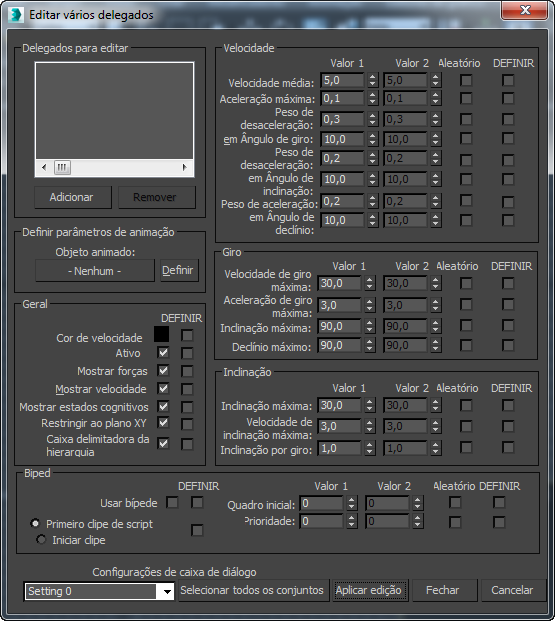
Grupo Delegados a serem editados
- [lista de delegados]
- Mostra delegados que pertencem à combinação de configurações atuais.
- Adicionar
- Clique neste botão e, em seguida, escolha delegados para serem adicionados a partir da caixa de diálogo.
- Remover
- Para remover delegados da lista, primeiro selecione os nomes daqueles que deseja excluir na caixa de lista (arraste para selecionar dois ou mais nomes adjacentes ou utilize Ctrl-clique para selecionar nomes não adjacentes) e, em seguida, clique em Remover.
Definir parâmetros do grupo de Animação
Utilize esta função para obter os parâmetros de movimento de um objeto animado e aplique-os em todos os delegados especificados. Somente afeta a velocidade média, a aceleração máxima e os parâmetros de Giro.
Como esta animação irá definir a maioria dos parâmetros do delegado, ela deverá representar toda a faixa de movimento do delegado. Por exemplo, o objeto deve girar e acelerar. A animação deverá ser demorada para que as médias sejam calculadas corretamente.
- Objeto animado
- Especifica um objeto animado. Clique neste botão e, em seguida, selecione o objeto a partir da lista na caixa de diálogo Selecionar.
- Definir
- Depois de especificar o objeto animado, clique neste botão para aplicar seus parâmetros nas configurações do delegado. Também ativa a caixa de seleção DEFINIR para quaisquer parâmetros afetados.
Grupo geral
Ao invés de valores numéricos, as configurações neste grupo são botões de ativar e desativar, exceto para primeira configuração, Cor da velocidade. Para alterar a Cor da velocidade, clique na amostra de cor, use a caixa de diálogo Seletor de cores para selecionar uma nova cor e, em seguida, ative a caixa de seleção DEFINIÇÃO da cor da velocidade. Para alterar qualquer outra configuração no grupo Geral, clique na caixa de seleção à direita da configuração e, em seguida, ative a caixa de seleção DEFINIR da configuração.
Essas configurações são as mesmas daquelas encontradas na implementação Parâmetros de movimento do objeto.
Grupo Velocidade
Esses parâmetros são os mesmos daqueles encontrados na implementação Parâmetros de movimento do objeto. Para obter uma explicação sobre as caixas de seleção Aleatório e DEFINIR, consulte a introdução deste tópico.
Grupo de retorno
Esses parâmetros são os mesmos daqueles encontrados na implementação Parâmetros de movimento do objeto. Para obter uma explicação sobre as caixas de seleção Aleatório e DEFINIR, consulte a introdução deste tópico.
Grupo de inclinação
Esses parâmetros são os mesmos daqueles encontrados na implementação Parâmetros de movimento do objeto. Para obter uma explicação sobre as caixas de seleção Aleatório e DEFINIR, consulte a introdução deste tópico.
Biped grupo
Esses parâmetros são os mesmos daqueles encontrados na implementação Parâmetros de movimento do objeto. Para obter uma explicação sobre as caixas de seleção Aleatório e DEFINIR, consulte a introdução deste tópico.
- Configurações da caixa de diálogo armazenada
- Utilize esta lista para especificar até 10 combinações diferentes de delegados e configurações. Para armazenar uma combinação, selecione um nome na lista e, em seguida, especifique os delegados e as configurações. Para recuperar uma combinação, selecione seu nome na lista. Para renomear uma combinação, selecione seu nome na lista e, em seguida, realce o nome e o edite usando o teclado.
- Selecionar todas as configurações
- Clique neste botão para ativar todas as caixas de seleção DEFINIR. Isso assegura que todas as alterações feitas na caixa de diálogo terão efeito ao clicar no botão Aplicar Editar.
- Aplicar Editar
- Clique em Aplicar Editar para implementar todas as configurações alteradas e sair da caixa de diálogo.
- Fechar
- Clique em Fechar para lembrar, mas não implementar, todas as configurações alteradas e saia da caixa de diálogo.
- Cancelar
- Clique em Cancelar para anular todas as configurações alteradas e saia da caixa de diálogo.