Diversos métodos estão disponíveis para editar splines e alterar seus parâmetros matemáticos subjacentes.
É possível editar splines usando alças multifuncionais, EDITARSPLINE e a paleta Propriedades. Além dessas operações, as splines podem ser aparadas, estendidas e colocadas em concordância.
Editar splines com alças multifuncionais
As alças multifuncionais fornecem opções que incluem adicionar vértices de controle e alterar a direção tangente da spline em suas extremidades. Exiba um menu de opções ao passar o cursor sobre uma alça.
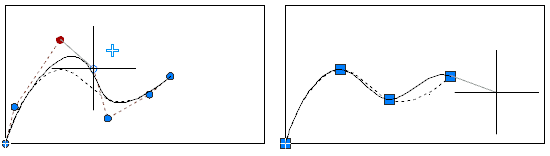
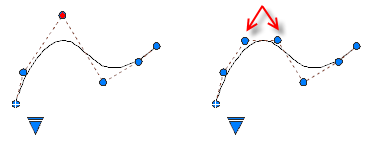
As opções de edição disponíveis com alças multifuncionais diferem dependendo se a spline está definida para exibir vértices de controle ou pontos de ajuste. A spline da esquerda mostra os vértices de controle e a da direita exibe os pontos de ajuste.
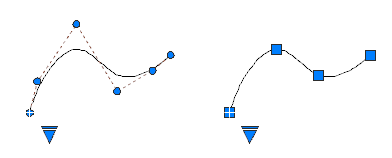
Para alternar entre a exibição de vértices de controle ou a de pontos de ajuste, clique na alça triangular.
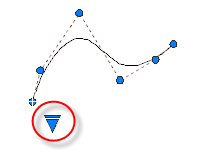
Em geral, a edição de uma spline com vértices de controle fornece controle mais preciso sobre a reformatação de uma pequena seção da curva do que a edição de uma spline com pontos de ajuste.
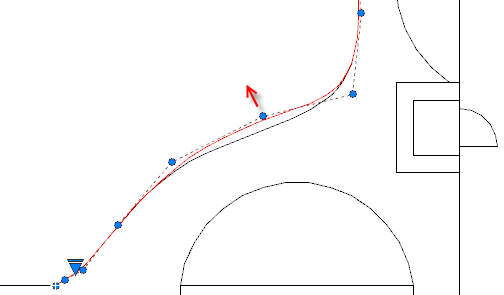
É possível inserir mais vértices de controle na seção de uma spline para obter maior controle na seção em detrimento ao deixar a forma da spline mais complexa. A opção Refinar adiciona um nó à spline resultando na substituição do vértice de controle selecionado por dois vértices de controle.
Editar splines com EDITARSPLINE
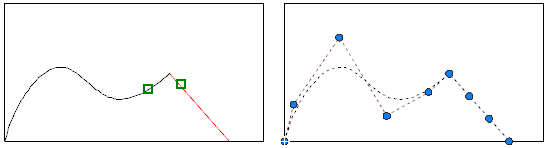
EDITARSPLINE fornece opções de edição adicionais, como adicionar um ponto de inflexão à spline e unir uma spline a outro objeto contíguo, como uma linha, um arco ou uma spline. Como mostrado, os objetos são unidos a splines com continuidade C0.
Editar splines com BARRAEDICAO3D
(Não disponível no AutoCAD LT)
BARRAEDICAO3D exibe um meta-alça que pode mover uma parte de uma spline proporcionalmente ou alterar a direção e a magnitude da tangente em um ponto base especificado na spline. Para exibir um menu de opções de controle, clique com o botão direito do mouse na meta-alça.
A meta-alça na ilustração é a configuração padrão, que é a opção Mover a localização do ponto. A alça quadrada está localizada em um ponto base especificado na spline e é usada para esticar parte da spline.
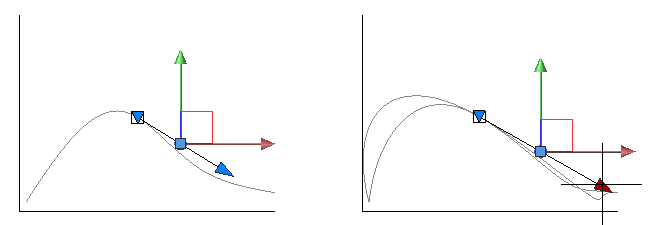
As alças de seta vermelhas e verdes do eixo restringem o movimento da alça quadrada em suas direções respectivas.
Clique na alça triangular que aponta para baixo para alternar para a opção Mover a direção tangente, como mostra a ilustração abaixo. Embora os eixos da meta-alça alterem sua localização, o ponto base permanece o mesmo. Com esta opção, movendo a alça quadrada altera a inclinação da tangente no ponto base.
A alça de seta da tangente altera a magnitude da tangente no ponto base, criando uma curvatura mais aguda ou mais plana no ponto base. Na ilustração, a magnitude da tangente está sendo aumentada.
Editar splines com uma paleta
A paleta Propriedades fornece acesso a diversos parâmetros e opções de spline, incluindo o grau da spline, o peso de cada ponto de controle, o método de parametrização de nós usado em conjunto com os pontos de ajuste e se a spline é fechada.
Aparar, estender e fazer a concordância de splines
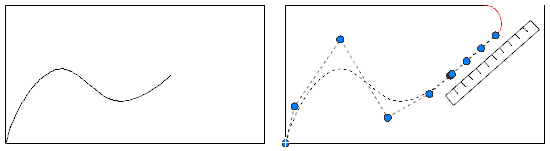
Aparando uma spline a encurta sem alterar a forma da parte que permanece. Estendendo uma spline a aumenta ao adicionar uma parte linear que é tangente ao final da spline (continuidade C1). Se a forma da spline for mais tarde modificada, a tangência da parte linear não é mantida.
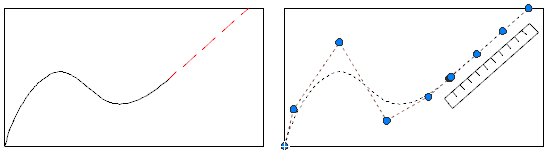
Aparando uma spline a encurta sem alterar a forma da parte que permanece.
Fazendo concordância de uma spline cria um arco tangente à spline e ao outro objeto selecionado. A spline pode ser estendida com uma parte linear para concluir a operação de concordância.
Converter splines em polilinhas
A conversão de uma spline em uma polilinha substitui a curva suave por uma série de segmentos de linha reta conectados. Isso facilita o uso da geometria com aplicativos, formatos de arquivo e processos de fabricação que não suportam splines, mantendo uma grande aproximação da forma original.
A conversão se adapta à forma da spline e é guiada pelo nível de precisão inserido. Porções mais complexas ou altamente curvas de uma spline geralmente requerem mais segmentos para representar a forma com precisão. Aumentar o nível de precisão cria mais detalhes e um resultado mais suave.
O número de segmentos é determinado usando o seguinte processo:
- Avaliar a forma. A spline é avaliada em várias localizações para determinar o quanto ela se curva. Áreas com maior curvatura geralmente requerem mais segmentos para representar com precisão a forma.
- Determinar o nível de detalhe. Com base na curvatura da spline e no nível de precisão inserido, o número apropriado de segmentos é determinado. A precisão pode variar de 0% a 99%. Um valor de precisão maior cria mais detalhes e um resultado mais suave que segue mais de perto a spline original.
- Manter os detalhes em curvas mais planas. Splines com muito pouca curvatura podem resultar em segmentos insuficientes. Para evitar um resultado excessivamente grosso, um nível de detalhe mínimo é mantido e segmentos adicionais são adicionados quando necessário.