É possível suprimir temporariamente snaps ao objeto em execução quando solicitado a especificar um ponto usando uma tecla de sobreposição.
Por exemplo, se os snaps a objeto em execução estiverem ativados, mas você deseja desativar todos para um ponto único, você poderá manter pressionada a tecla F3. Quando você soltar a tecla, os snaps ao objeto em execução são restaurados.
Teclas de sobreposição temporária estão disponíveis também para snaps ao objeto específicos em execução.
Mantenha pressionada a tecla Shift mais uma das teclas listadas em um teclado em inglês (EUA) para usar uma sobreposição temporária. Por exemplo, pressione Shift+E ou Shift+P para suprimir temporariamente o ponto de extremidade do snap ao objeto.
| Tecla de sobreposição temporária | Descrição | Tecla de sobreposição temporária | Descrição |
|---|---|---|---|
|
E ou P (1) |
Desativa o snap ao objeto de extremidade |
D ou L (5) |
Desativa todo o snap e rastreamento |
|
S ou ; (2) |
Força a seleção de snap ao objeto |
C ou , (6) |
Desativa o snap a objeto central |
|
Q ou ] (3) |
Desativa o rastreamento de snap ao objeto |
V ou M (7) |
Desativa snap ao objeto do meio |
|
A ou ' (4) |
Desativas todos os snaps ao objeto |
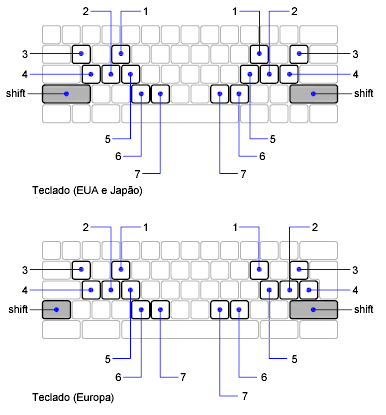
A ilustração do teclado mostra as localizações padrão das teclas de sobreposição temporária nos layouts de teclado dos EUA/Japão e Europa.
As teclas de sobreposição temporária também estão disponíveis para outros recursos de desenho, como Rastreamento polar e Modo ortogonal, que podem ser configurados na caixa de diálogo Configurações do desenho.