O Gerenciador de conjunto de folhas para Web (SSM para Web) foi removido no AutoCAD 2026 Update 1.1 e versões posteriores. O Gerenciador de conjunto de folhas conectado (SSM conectado) agora é usado para conjuntos de folhas armazenados localmente, em uma unidade de rede compartilhada ou na nuvem.
O Gerenciador de conjunto de folhas conectado usa a paleta Gerenciador de conjunto de folhas e suporta todos os seus recursos. Ele também permite que vários usuários coeditem o mesmo arquivo de conjunto de folhas (DST) com base na nuvem. Ao contrário do Gerenciador de conjunto de folhas clássico, o Gerenciador de conjunto de folhas conectado não depende do Desktop Connector (DC) ao abrir um arquivo DST com base na nuvem. Em vez disso, o arquivo é aberto diretamente no Forma Data Management.
Diferenças entre o Gerenciador de conjunto de folhas conectado e o Gerenciador de conjunto de folhas para Web
A tabela a seguir descreve as diferenças entre o Gerenciador de conjunto de folhas conectado e o Gerenciador de conjunto de folhas para Web.
| Recurso | Gerenciador de conjunto de folhas conectado | Gerenciador de conjunto de folhas para Web |
|---|---|---|
| Produtos/versões do AutoCAD |
|
|
| Interface do usuário (IU) | Paleta Gerenciador de conjunto de folhas | Paleta Gerenciador de conjunto de folhas para Web |
| Coedição de arquivos DST com base na nuvem | ✓ | ✓ |
| Abrir arquivo DST armazenado localmente | ✓ | — |
| A publicação é necessária no Desktop Connector (DC) | ✓, publicação local | —, publicação com base na nuvem |
| Opções de publicação/eTransmit | Suporte completo a recursos | Suporte parcial a recursos |
| Tabela de lista de conjunto de folhas | ✓ | ✓ |
| Vistas de folhas e modelos, incluindo suporte para blocos de legendas | ✓ | — |
| Numeração automática das folhas | — | ✓ |
Abrir e bloquear um conjunto de folhas
Tanto o Gerenciador de conjunto de folhas conectado quanto o Gerenciador de conjunto de folhas para Web podem abrir arquivos DST diretamente do Forma Data Management, mas não de pastas do Desktop Connector sincronizadas localmente. Quando um usuário abre um arquivo DST em um dos gerenciadores, o arquivo é bloqueado por esse usuário. Isso impede que outras pessoas excluam ou modifiquem o arquivo usando outras ferramentas.
No entanto, outros usuários ainda podem abrir o mesmo arquivo DST e participar da sessão de edição colaborativa.
Se o primeiro usuário fechar o conjunto de folhas e sair da sessão colaborativa, o arquivo DST ainda poderá aparecer como bloqueado por aquele usuário até que todos os usuários fechem o conjunto de folhas. Depois que todos os usuários tiverem saído, o arquivo será desbloqueado.
Tratar erros de abertura do conjunto de folhas
Veja a seguir os erros comuns que podem ocorrer ao abrir um arquivo DST no Gerenciador de conjunto de folhas conectado, juntamente com seus significados e como resolvê-los.
- Bloqueado para edição por <nome de usuário>
-
Se o arquivo DST estiver bloqueado quando o Gerenciador de conjunto de folhas conectado tentar abri-lo, o conjunto de folhas será aberto no modo somente visualização. Um ícone de cadeado (
 ) aparece ao lado do nome do conjunto de folhas, com uma dica de ferramenta que indica “Bloqueado para edição por <nome de usuário>”.
Para editar o arquivo DST, peça ao usuário que o bloqueou ou a um administrador de projeto para desbloqueá-lo.
Nota: Mesmo que você bloqueie o arquivo DST, não será possível editá-lo no Gerenciador de conjunto de folhas até que ele seja desbloqueado. É preciso desbloqueá-lo antes de abri-lo. - Não há permissão de edição para este conjunto de folhas
-
Se você não tiver permissões de edição para o arquivo DST, o conjunto de folhas será aberto no modo somente visualização. Um ícone de cadeado (
) aparece ao lado do nome do conjunto de folhas, com uma dica de ferramenta que indica “Nenhuma permissão de edição para este conjunto de folhas”.
Para editar o arquivo DST, solicite as permissões necessárias a um administrador de projeto.
- Tamanho de arquivo excedido
-
Se o arquivo DST exceder 6,3 MB, o conjunto de folhas não será aberto. Uma caixa de diálogo modal será exibida com um aviso de que o limite de tamanho do arquivo foi excedido.
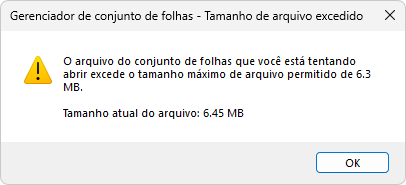
Para trabalhar com esse conjunto de folhas, defina a variável de sistema SSMOPENMODE como 1 para abrir o arquivo localmente.
Nota: A edição colaborativa não é suportada quando a variável de sistema SSMOPENMODE está definida como 1.
Edição colaborativa em um conjunto de folhas
O Gerenciador de conjunto de folhas conectado permite que vários usuários editem o mesmo arquivo DST com sincronização de alterações em tempo real, semelhante ao Gerenciador de conjunto de folhas para Web. Um ícone ( ) aparece ao lado do nome do conjunto de folhas para indicar uma sessão de edição colaborativa. Passar o cursor sobre o ícone exibe os nomes dos editores atuais.
Os usuários podem participar da mesma sessão de edição colaborativa por meio do Gerenciador de conjunto de folhas conectado ou do Gerenciador de conjunto de folhas para Web, seja por meio do aplicativo para desktop do AutoCAD ou do aplicativo para Web.
Salvar e desbloquear um conjunto de folhas
O seguinte descreve quando um arquivo DST é salvo e desbloqueado no Gerenciador de conjunto de folhas conectado:
- Se o último usuário fechar o conjunto de folhas clicando com o botão direito do mouse e selecionando Fechar conjunto de folhas na paleta Gerenciador de conjunto de folhas, o arquivo DST será salvo e desbloqueado imediatamente.
- Se o último usuário fechar o conjunto de folhas saindo do aplicativo para desktop do AutoCAD (em vez de usar Fechar conjunto de folhas), o arquivo DST será salvo e desbloqueado dentro de 1 a 15 minutos. Para garantir que as alterações sejam salvas e que o arquivo seja desbloqueado rapidamente, use a opção Fechar conjunto de folhas.
- Fechar o Gerenciador de conjunto de folhas conectado sem fechar o aplicativo para desktop do AutoCAD não fecha o conjunto de folhas e não salva nem desbloqueia o arquivo DST. Quando o gerenciador é reaberto, os conjuntos de folhas abertos anteriormente permanecem ativos (a menos que tenham atingido o tempo limite). Esse comportamento é o mesmo no Gerenciador de conjunto de folhas clássico.
- Se nenhuma edição for feita em um arquivo DST aberto no Forma Data Management por 60 a 90 minutos, o sistema fechará automaticamente a sessão inativa, salvará e desbloqueará o arquivo.
Tempo limite de uma sessão de edição de conjunto de folhas
Como mencionado anteriormente, se nenhum usuário conectado fizer edições por 60 a 90 minutos, o sistema fechará a sessão inativa, salvará e desbloqueará o arquivo DST.
O Gerenciador de conjunto de folhas conectado alterna o arquivo DST para o modo somente visualização, indicado por um ícone de cadeado () ao lado do nome do conjunto de folhas. Um botão Recarregar ( ) também é exibido para alertar os usuários de que a sessão expirou. Clicar nesse botão recarrega o conjunto de folhas e continua a edição.
Usar arquivos de suporte conectados
A propriedade Localização dos arquivos de suporte foi removida com a versão do Gerenciador de conjunto de folhas conectado. Tanto o Gerenciador de conjunto de folhas conectado quanto o Gerenciador de conjunto de folhas para Web agora usam arquivos de suporte conectados quando são configurados para um projeto.
Se os arquivos de suporte conectados não estiverem configurados:
- O Gerenciador de conjunto de folhas conectado usará os arquivos de suporte definidos no perfil de usuário atual do AutoCAD.
- O Gerenciador de conjunto de folhas para Web usará os arquivos de suporte de back-end do AutoCAD configurados no AutoCAD Web.
Para obter mais informações sobre como configurar arquivos de suporte conectados no aplicativo para desktop do AutoCAD, consulte Perguntas frequentes: Como posso definir as configurações com reconhecimento de projeto para um conjunto de folhas?
Publicar folhas em um conjunto de folhas
O Gerenciador de conjunto de folhas conectado suporta todos os recursos de publicação disponíveis no Gerenciador de conjunto de folhas clássico.
A tabela a seguir descreve as diferenças entre o Gerenciador de conjunto de folhas conectado e o Gerenciador de conjunto de folhas para Web ao publicar desenhos.
| Opção | Gerenciador de conjunto de folhas conectado | Gerenciador de conjunto de folhas para Web |
|---|---|---|
| A publicação requer o Desktop Connector (DC) |
✓, publicação local Os serviços locais de plotagem são usados para publicação. O download dos arquivos de desenho e de referência é feito por meio do Desktop Connector, e os arquivos PDF publicados são carregados por meio do Desktop Connector. |
—, publicação com base na nuvem O Forge Design Automation (AutoCAD.IO) é usado para publicação. Ele faz o download dos arquivos de desenho e referenciados do Forma Data Management e carrega os arquivos PDF publicados diretamente no Forma Data Management. |
| Opções de publicação | Suporte completo a recursos
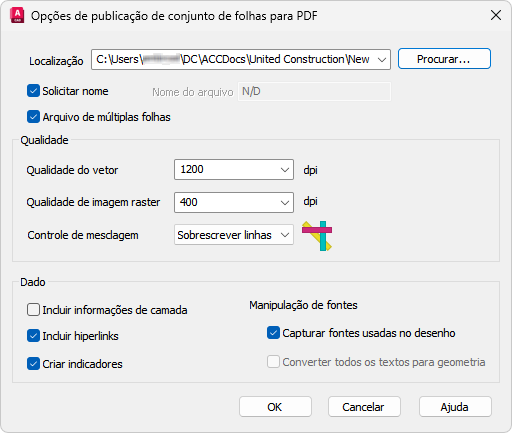 |
Suporte parcial a recursos
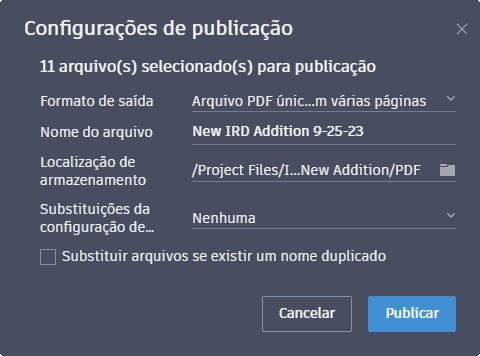 |
| Publicar em diferentes formatos | ✓ | — |
| Publicar em unidades de rede locais ou compartilhadas | ✓ | — |
| Publicar em um dispositivo físico | ✓ | — |