É possível abrir ou criar documentos usando a guia Iniciar do Civil 3D. Os seguintes ícones são exibidos na guia Prospector do Toolspace quando você trabalha em um desenho armazenado no Forma Data Management:
 : o desenho está aberto para edição e foi bloqueado por você.
 : o desenho está aberto como somente leitura e foi bloqueado por outra pessoa.
 : o desenho está aberto como somente leitura e não foi bloqueado por ninguém.
Para abrir documentos na guia Iniciar
- Na guia Iniciar, siga um destes procedimentos:
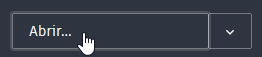
- Clique no botão Abrir para exibir a caixa de diálogo Selecionar arquivo. Use esse método para abrir arquivos DWG, DWT, DWS e DXF.
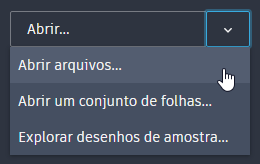
- Clique na seta para baixo para exibir opções adicionais para a abertura de conjuntos de folhas ou desenhos de amostra.
- Clique no botão Abrir para exibir a caixa de diálogo Selecionar arquivo. Use esse método para abrir arquivos DWG, DWT, DWS e DXF.
Quando você abre um desenho, ele é bloqueado. O bloqueio do desenho impede que ele seja editado por vários usuários ao mesmo tempo.
Para criar novos documentos na guia Iniciar
- Na guia Iniciar, siga um destes procedimentos:
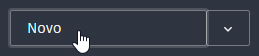
- Clique no botão Novo para iniciar um novo desenho usando o comando NOVOR.
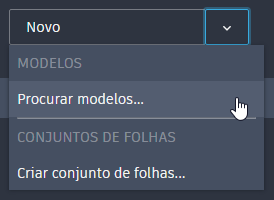
- Clique na seta para baixo para exibir opções adicionais para a seleção do template a ser usado e para a criação de um conjunto de folhas.
- Clique no botão Novo para iniciar um novo desenho usando o comando NOVOR.
Para abrir documentos na página do Forma Data Management da guia Iniciar
É possível abrir documentos armazenados no Forma Data Management na página do Forma Data Management da guia Iniciar.
- Na guia Iniciar, clique em Forma Data Management para exibir a página do Forma Data Management.
Na parte superior da página do Forma Data Management, são exibidos o nome da conta e o projeto do Forma Data Management.
- Para alterar contas ou projetos, clique no nome da conta ou no projeto para abrir o menu em que você poderá mudar projetos ou contas.
- Na tabela, navegue até a pasta que deseja acessar. Clique em uma pasta do projeto para abri-la.
- Para abrir um documento, execute um dos seguintes procedimentos:
- Clique no documento que deseja abrir.
Nota: Um ícone de cadeado
 ao lado do documento indica que ele já foi bloqueado por outra pessoa e será aberto como somente leitura.
- Clique no ícone de mais
 e, em seguida, clique em Abrir ou em Abrir somente leitura.
- Clique no documento que deseja abrir.
Para abrir documentos na página Recente da guia Iniciar
Na página Recente da guia Iniciar, você pode abrir documentos usados recentemente.
A página Recente fornece acesso a documentos que foram usados recentemente e estão armazenados no Forma Data Management, bem como a documentos armazenados localmente.
- Na guia Iniciar, clique em Recente para exibir a página Recente.
- Para abrir um documento, execute um dos seguintes procedimentos:
- Clique no documento que deseja abrir.
Nota: Se o documento já tiver sido bloqueado por outra pessoa, ele será aberto como somente leitura.
- Clique no ícone de mais e, em seguida, clique em Abrir ou em Abrir somente leitura.
- Clique no documento que deseja abrir.