Use a página do Forma Data Management para acessar documentos de projetos no Forma Data Management.
Para exibir essa página, na guia Iniciar do Civil 3D, clique em Forma Data Management no painel de navegação.
Seleção da conta e do projeto
O nome da conta na qual você está trabalhando e o nome do projeto aparecem como um caminho na parte superior do painel direito.
Clique no caminho para exibir um menu que permite alternar projetos ou contas.
Seleção da pasta e do documento
Para navegar dentro das pastas do projeto, clique em um nome de pasta exibido na coluna Nome.
Clique no ícone do projeto  ou em uma pasta no caminho de pastas para retornar a uma pasta de nível superior.
Informações da pasta e do documento
 Selecionar colunas
- Abre uma lista que permite selecionar que colunas serão exibidas na pasta. As colunas disponíveis são descritas nas seções a seguir.
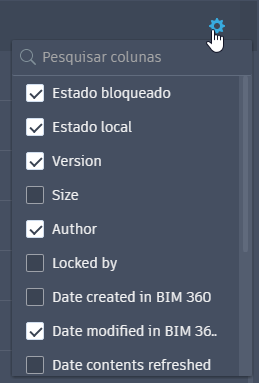
- Nome
- Exibe os nomes dos documentos e das subpastas da pasta selecionada.
- Clique em uma subpasta para abri-la e exibir seu conteúdo na tabela.
- Clique em um documento para abri-lo no Civil 3D.
Você não pode ocultar essa coluna usando o seletor de coluna.
Nota: Somente os documentos abertos diretamente no Civil 3D (DWG, DWT, DXF e DWS) são exibidos nessa página. Para ver outros tipos de arquivo, abra a unidade conectada no Windows Explorer. - Estado bloqueado
- Exibe o estado de bloqueio dos documentos. Se o documento não estiver bloqueado, nenhum ícone será exibido na coluna Estado bloqueado.
-
 : o desenho foi bloqueado por você. Quando você abre um documento para editá-lo, o documento é bloqueado e este ícone é exibido na coluna Estado bloqueado.
 : o desenho foi bloqueado por outra pessoa.
- Se o desenho não estiver bloqueado, nenhum ícone será exibido.
-
- Estado local
- Exibe o estado dos documentos na unidade conectada local.
- Novo: o documento é novo e ainda não foi carregado no Forma Data Management. Os documentos mostram o estado Novo quando você os salva pela primeira vez ou os copia na unidade conectada local.
- On-line: o documento existe no Forma Data Management, mas ainda não foi baixado para a unidade conectada. Os documentos só são baixados na unidade local quando são abertos no Civil 3D ou quando você faz download deles clicando com o botão direito do mouse em um arquivo no Windows Explorer e selecionando Sincronizar. Após o download, o Estado local do documento passa a ser Sincronizado.
- Sincronizado: o documento foi carregado no Forma Data Management e também existe localmente.
- Modificado: o documento foi modificado localmente, mas as alterações ainda não foram carregadas no Forma Data Management.
- Obsoleto: o documento foi armazenado localmente em cache, mas não está sincronizado com a versão mais recente contida no Forma Data Management. Isso poderá ocorrer se o documento for editado e carregado de um computador diferente para o Forma Data Management. Se você abrir ou fizer download do documento, ele será atualizado para Sincronizado.
- Conflito: o documento contém alterações tanto localmente quanto no Forma Data Management. Para resolver o conflito, na próxima vez que ações pendentes forem processadas, o Desktop Connector moverá as alterações locais para a lixeira e fará o download da versão mais recente contida no Forma Data Management. Em seguida, o Estado local mudará para Sincronizado.
Nota: Leva um tempo para que as alterações feitas na interface da Web do Forma Data Management e as alterações que outros membros da equipe fazem nos documentos do projeto sejam refletidas na unidade conectada. Para obter informações sobre as taxas de atualização, consulte Acessar o Forma Data Management em sua área de trabalho na Ajuda do Forma Data Management. - Versão
- Exibe quantas vezes o documento foi salvo. O documento recebe a versão V1 quando é carregado ou salvo pela primeira vez no Forma Data Management. Salvar o documento incrementa a versão em um.
Dica: No Forma Data Management, é possível comparar versões e restaurar versões anteriores. Para obter mais informações, consulte Documentos na Ajuda do Forma Data Management.
- Tamanho
- Exibe o tamanho do documento.
- Autor
- Exibe o nome da última pessoa que salvou o documento.
- Bloqueado por
- Se o documento estiver bloqueado, a coluna exibirá o nome da pessoa que o bloqueou.
- Data de criação no Forma Data Management
- Exibe a data e a hora em que o documento foi salvo ou carregado no Forma Data Management.
- Data de modificação no Forma Data Management
- Exibe a data e a hora em que o documento foi modificado e sincronizado pela última vez com o Forma Data Management.
- Data de atualização do conteúdo
- Exibe a data e a hora em que os documentos foram atualizados pela última vez pelo Desktop Connector no Forma Data Management.
Para obter informações sobre as taxas de atualização do Desktop Connector, consulte Acessar o Forma Data Management em sua área de trabalho.
- Data de atualização das permissões
- Exibe a data e a hora em que as permissões foram atualizadas pela última vez pelo Desktop Connector no Forma Data Management.
- Data de criação no disco
- Exibe a data e a hora em que o documento foi salvo ou carregado pela primeira vez na pasta.
- Data de modificação no disco
- Exibe a data e a hora da modificação mais recente feita no documento.
- Data de atualização das referências
- Exibe a data e a hora em que os arquivos referenciados pelo documento foram atualizados pela última vez pelo Desktop Connector no Forma Data Management.
- Data de bloqueio
- Se o documento estiver bloqueado, esta coluna exibirá a data e a hora do bloqueio. Se o documento não estiver bloqueado, a coluna não exibirá nenhuma data e hora.
- Tem referências
- Exibe Sim ou Não dependendo se o documento tem referências a outro arquivo, como uma refex ou um atalho de dados.
 Atualizar pasta
Atualiza a pasta atual no Forma Data Management.
 Mais
Mais
- Exibe os comandos para a abertura de documentos. Clique no ícone
 e, em seguida, clique em Abrir ou em Abrir somente leitura.