Migrar arquivos usando o Agendador de tarefas
Se os dados contêm uma ou mais das seguintes, é aconselhável usar o Agendador de tarefas para migrar os dados:
- Arquivos de montagem grandes.
- Múltiplas dependências de arquivo, como peças derivadas.
- iParts, iAssemblies
Com o Agendador de tarefas, é possível migrar toda a estrutura de pastas. Isso garante que todos os dados sejam migrados.
Leia os seguintes procedimentos antes de migrar arquivos do Autodesk Inventor.
Recomendamos fortemente efetuar o backup de todos os arquivos do Autodesk Inventor antes de utilizar o Agendador de tarefas. Assegure-se de que o backup mantém a estrutura de diretórios original para que você possa facilmente restaurar arquivos se necessário. (Incluir todos os arquivos utilizados em seus projetos: peça (.ipt), montagem (.iam), apresentação (.ipn), desenho (.idw), Microsoft Excel (.xls), os elementos de projeto iFeature (.ide) e arquivos (.ipj) de projeto).
Os seguintes arquivos são ignorados durante o processo de migração:
- Arquivos somente leitura.
- Arquivos migrados anteriormente.
- Arquivos criados em versões que não sejam de produção do Autodesk Inventor. (Por exemplo, os arquivos criados em uma versão Beta).
- Arquivos corrompidos ou com referências ausentes.
O Autodesk Inventor deve estar autorizado no seu sistema antes de executar o Agendador de tarefas.
Se você armazena os arquivos em um servidor, você deve mapear a unidade de rede localmente para ser possível acessar os dados a partir do Agendador de tarefas. Não utilize as convenções de nomenclatura UNC.
Antes de iniciar:
Assegure-se de que seus arquivos resolvem e abrem corretamente na versão existente do Autodesk Inventor. Corrija qualquer problema de resolução ou geral antes de prosseguir. Se a cruz vermelha (recuperar) aparece na barra de menus do Inventor, o arquivo está corrompido e deve ser corrigido ou não será migrado.
Se definiu um ou mais projetos personalizados, ao invés de utilizar o projeto padrão, complete as etapas seguintes:
- Inicie sua nova versão do Autodesk Inventor.
- Selecione Opções do Aplicativo a partir da guia Ferramentas e painel de Opções, e a seguir selecione a guia Arquivo.
- Assegure-se de que a configuração da pasta de projetos é correta.
- Feche a caixa de diálogo, e a seguir selecione Pro na guia Iniciar > painel Iniciar. Esta caixa de diálogo deve corretamente listar seus projetos e confirma que o arquivo de projeto será exibido no Agendador de tarefas
Feche todas as versões do Autodesk Inventor. (É possível utilizar o Gerenciador de tarefas do Windows para verificar se não há versões em execução.)
Se migrar arquivos específicos, siga esta ordem de migração, já que as montagens dependem de peças e os desenhos podem depender de peças e montagens:
- Modelos
- Estilos
- Peças
- Peças padrão
- Submontagens
- Montagens
- Layouts
- Desenhos
Agendador de tarefas suporta processos múltiplos para reduzir o tempo de migração. No menu Configurações, clique em Processos múltiplos... para abrir a caixa de diálogo Configurações de processo múltiplo, consulte Figura 1.
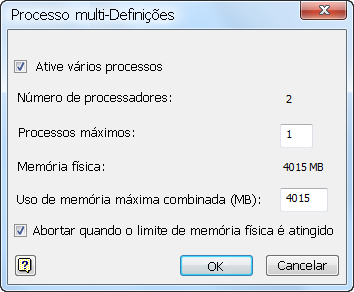
Figura 1
Procedimento de migração: concluir as etapas a seguir para migrar seus arquivos usando um nome de projeto definido
Inicie o Agendador de tarefas. (A partir do menu Iniciar, navegue para Todos os Programas > Autodesk > Autodesk Inventor <versão > > Ferramentas > Agendador de tarefas).
Na janela do Agendador de tarefas é exibida. Selecione Migrar arquivos… no menu suspenso Criar tarefa para acessar a sub caixa de diálogo Migrar arquivos. Clique na ferramenta Adicionar projeto bem à direita como mostrado na Figura 3.
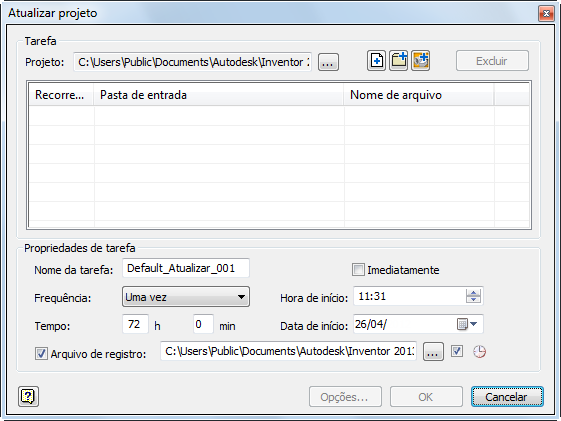
Figura 3
Todos os projetos definidos aparecem na caixa de diálogo Configurações de projeto. Clicar duas vezes no nome do projeto que deseja migrar o define como o atual. Você pode clicar em [Procurar...] na caixa de diálogo Configurações do projeto para selecionar o projeto especificado. Clique em OK quando terminar.
A caixa de diálogo Migrar arquivos exibe a pasta de projeto selecionada e o nome do arquivo de projeto. Consulte Figura 4.
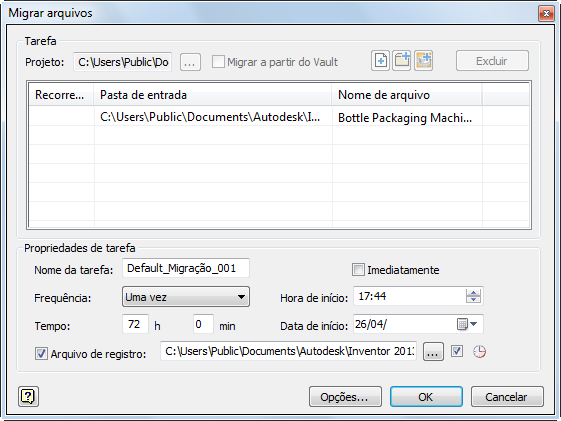
Figura 4
Na estrutura de Propriedades de tarefa:
- Selecione a caixa de verificação Imediatamente se deseja migrar os arquivos de projeto de uma vez OU
- Observe que é possível adiar a migração até outro momento, como depois do horário comercial, quando todos os usuários do Inventor forem embora. Definir a data e hora desejadas nas caixas de texto correspondentes.
- Defina o nome e a localização do arquivo de registro.
Há várias opções que podem ser definidas que se aplicam a todos os arquivos que estão sendo migrados. Estas opções estão disponíveis ao clicar no botão Opções... na parte inferior da caixa de diálogo Migrar arquivos. Esta ação exibe a caixa de diálogo Opções de migração mostrado na Figura 5.
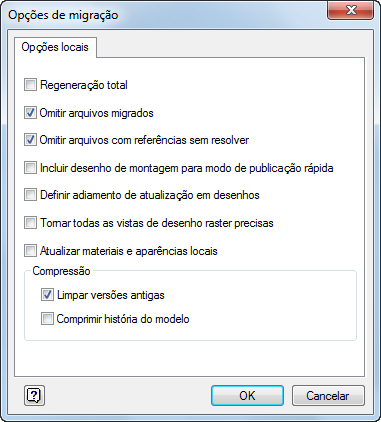
Figura 5
Cada uma das opções de migração são descritas como segue:
- Reconstrução total: selecione essa opção para melhorar o desempenho da edição de operações. Esta opção faz com que os arquivos de peça (ipt) sejam reconstruídos utilizando o comando Reconstruir tudo no Autodesk Inventor. Reconstrução total é normalmente não utilizado, mas se os dados que estão sendo migrados de uma versão muito anterior (anterior ao R5.3), seu usoé recomendado.
- Pular arquivos migrados: ativa por padrão, essa opção garante que todos os arquivos já atualizados sejam ignorados pelo utilitário.
- Pular arquivos com referências não resolvidas: também ativa por padrão, essa opção controla como o Agendador de tarefas responde quando um arquivo com referências não resolvidas é encontrado. Esta opção ignora automaticamente um arquivo não resolvido. Quando ativo, o processo pára e é dado ao usuário a opção para ignorar o arquivo ou parar o processo de migração.
- Definir adiamento de atualizações (Somente desenhos ): essa opção controla a configuração de adiamento de atualização em um arquivo de desenho. A configuração de adiamento de atualização mantém um arquivo de desenho em um estado estático. A seleção desta opção permite a configuração de adiamento de atualização e migra arquivos de desenho a um estado de adiamento de atualização.
- Limpar versões antigas: ativa por padrão, essa opção mantém um mínimo de tamanho de arquivo ao excluir as versões antigas do arquivo migrado depois que o Agendador de tarefas é concluído. (Assegure-se de que você tem um backup de todas as versões dos arquivos que você precisa).
- Compactar histórico do modelo: não selecione essa opção quando migrar arquivos para uma nova versão porque ela limpa o histórico de recuperações utilizado para a edição de operação rápida. Deve ser utilizado somente se estiver trabalhando com montagens extremamente grandes e estiver tendo limitações de capacidade.
Clique em Ok.
Migrando arquivos individuais ou pastas
Como previamente mencionado, se você não deseja migrar seus arquivos do Inventor ao projeto você pode então selecionar arquivos específicos ou todos os arquivos em um diretório, incluindo subpastas. Estas opções estão disponíveis ao clicar o botão de ferramenta apropriado na caixa de diálogo Migrar arquivos e são descritos como segue:
Adicionar arquivos: ao selecionar esse botão, um navegador é exibido no qual é possível selecionar um ou mais arquivos para migração. Esta opção é útil quando você deseja rapidamente migrar um número reduzido de arquivos como os arquivos personalizados de modelos do Inventor. Consulte Figura 6.
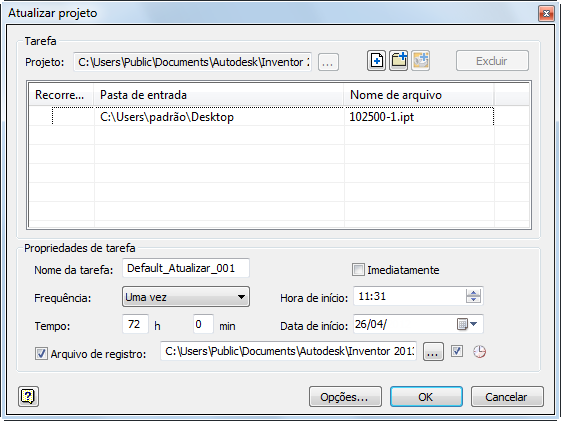
Figura 6
Adicionar pasta: selecione esse botão se você armazena os arquivos em uma única unidade em uma pasta de nível superior (talvez com subpastas). Todos os arquivos no diretório serão migrados na ordem apropriada. A ordem é peça, montagem e desenho. Consulte Figura 7.
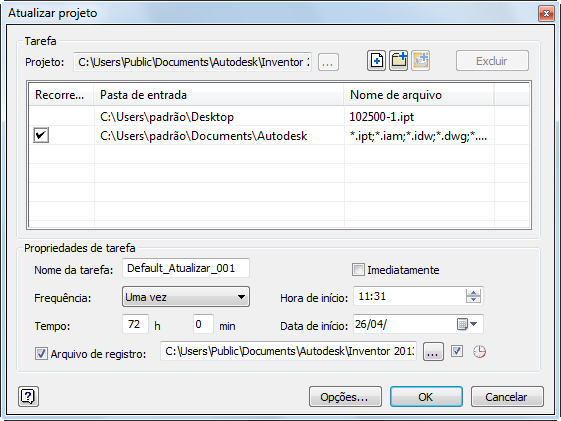
Figura 7
Validando a Migração
Agendador de tarefas gera um arquivo de registro que registra quais arquivos foram migrados com sucesso e quais não. Por padrão, o arquivo está no formato ASCII (.txt) e localizado em C:\My Documents\Inventor <version>\Task Scheduler\Log & Report Files ou C:\Users\Public\Documents\Autodesk\Inventor <version>\Task Scheduler Logs & Reports.
Após a migração, revise o registro de migração para determinar se alguma peça falhou na reconstrução. É possível abrir o arquivo de registro e procurar a palavra "Falha", ou copiar todo o arquivo de texto no Microsoft Excel e ordenar por coluna. Isso irá agrupar arquivos por "Flaha" ou "Sucesso".
Também é possível efetuar o download da ferramenta Relatório de Erro Agendador de tarefas para catalogar os erros exportá-los para arquivo do Excel. Clique aqui para baixar e saber mais sobre a ferramenta Relatório de erros do Agendador de tarefas.
Agora é possível identificar facilmente quais peças falharam e corrigir conforme necessário.