Dicas e truques para migração
1. Preparação da migração de dados
Dados de limpeza. Resolva quaisquer referências não resolvidas ou interrompa os vínculos.
Na caixa de diálogo Opções do aplicativo, guia Salvar, ative Perguntar antes de salvar migração.
Para identificar os dados não migrados:
Ctrl+D na caixa de diálogo Sobre o Autodesk Inventor para ver o indicador de migração.
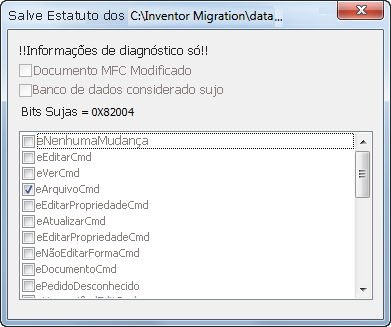
Migração necessária.
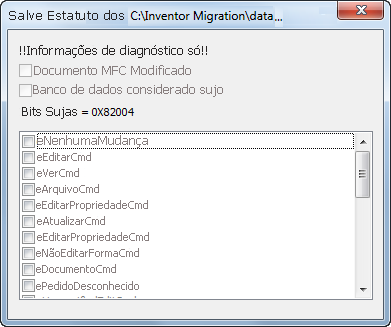
Migração não necessária.
O menu do Inventor
 Gerenciar MIGRAR está ativado.
O Design Assistant mostrará uma lista de arquivos não migrados.
Abra arquivos ou toda a pasta. No Design Assistant, selecione Vista e clique em Personalizar para adicionar uma coluna denominada Migração necessária:
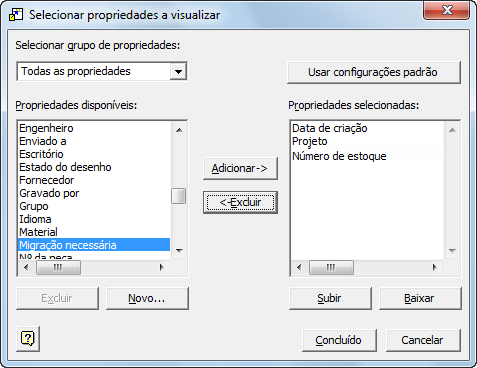
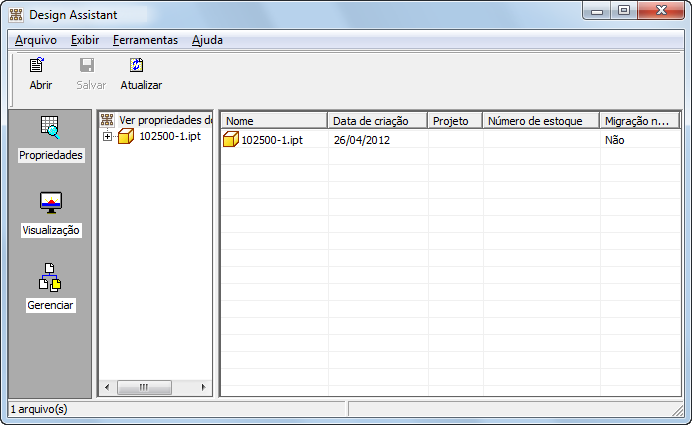
Detalhes para visualizar as colunas de propriedades.Os arquivos do Design Assistant podem ser abertos diretamente no Inventor.
2. Migração sob demanda versus Agendador de tarefas
Migração sob demanda e comando Migração
A migração sob demanda ocorre quando você abre, altera e, a seguir, salva o arquivo na nova versão.
Certifique-se de fazer backup dos arquivos de dados.
Migração de baixo para cima:
- Migrar .ipt primeiro, depois .iam e, depois, .idw.
Não continue a trabalhar na sessão em que você está migrando. O processo de migração mantém os dados migrados e não-migrados na memória.
Agendador de tarefas Migração
Se você começar com .idw, o Agendador de tarefas migrará automaticamente de baixo para cima.
Faça backup dos arquivos de dados.
O Agendador de tarefas permite a migração de projetos inteiros, o que não é possível na migração automática.
- Considerações de tempo
- Se você tiver tempo, ative a opção Reconstruir tudo.
- Se você não tiver tempo disponível, ative a multitarefa.
3. Migração: dados e estilos do projeto
Corrija os caminhos da opção de pasta de arquivo do Projeto.
- Os caminhos do caminho de arquivos IPJ não apontam automaticamente para o local correto.
- Os caminhos IPJ padrão estão OK.
- Os caminhos IPJ codificados precisam ser alterados.
- Os caminhos do caminho de arquivos IPJ não apontam automaticamente para o local correto.
Migre qualquer biblioteca de estilos personalizada.
- Utilize a ferramenta de gerenciamento de Biblioteca de estilos do Inventor.
- Ou exporte manualmente o .xml na versão n e importe o .xml na versão n+1.
- Migre os estilos de material e cor para a biblioteca Material e aparência do Inventor 2013. Para obter mais informações, clique aqui.
Migrar threads.xls e clearance.xls
Método 1 (quando existem várias personalizações):
- Use a versão antiga de Threads.xls e adicione o novo conteúdo da nova versão Threads.xls na versão antiga de Threads.xls.
Método 2 (quando existem apenas algumas personalizações):
- Utilize a nova versão de Threads.xls e copie o conteúdo personalizado da versão antiga de Threads.xls para a nova versão de Thread.xls
4. Assistentes de migração
Há dois Assistentes de migração no menu Inicialização:
- Utilize esses assistentes para migrar estilos ou recursos.
Principais diferenças:
Assistente de transferência de recursos de desenho (.idw →. idw)
- Mova ou substitua bordas/blocos de títulos e símbolos entre desenhos.
- A única das três ferramentas que é específica para desenho.
Gerenciador de biblioteca de estilos (.xml → .xml)
- Não se restringe a estilos de desenho (trata cores e materiais também).
- Move os estilos de desenho (arquivos .xml) entre as bibliotecas de estilo e também cria novas bibliotecas de estilos.
- Utilizada principalmente para fins de migração.
Limitações: nenhuma destas ferramentas permite:
- Substituir um estilo de cota em cotas existentes em modo por lotes
- Insira um bloco de margens e carimbo para um bloco de margens e carimbo com um outro nome