Migração de bibliotecas personalizadas
Esta seção explica como migrar as bibliotecas personalizadas do Centro de conteúdo, incluindo bibliotecas personalizadas do Centro de conteúdo no Conteúdo da área de trabalho e no Servidor do Vault. Primeiramente, verifique se as bibliotecas personalizadas do Centro de conteúdo são Conteúdo da área de trabalho ou Servidor do Vault. O Conteúdo da área de trabalho foi adicionado a partir do Inventor 2010. Selecione que tipo de conteúdo é utilizado em Opções do aplicativo, na guia Centro de conteúdo.
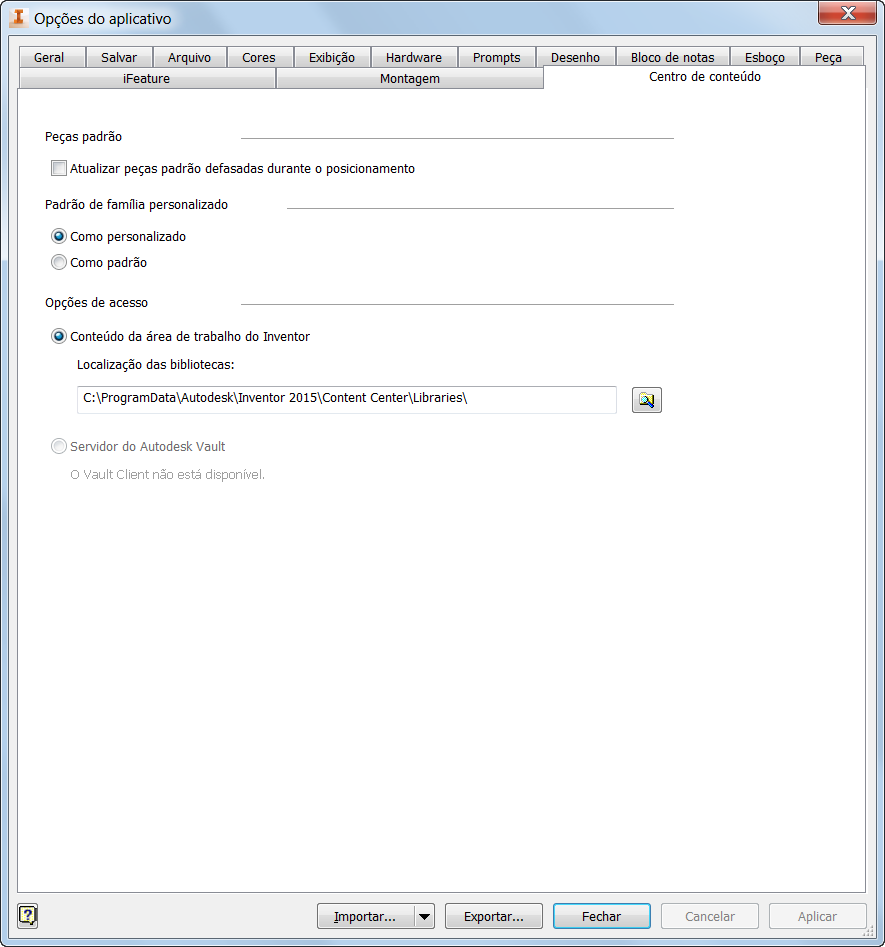
Migração de bibliotecas personalizadas do Centro de conteúdo no Conteúdo da área de trabalho
O local padrão do conteúdo da área de trabalho do Inventor é a pasta C:\ProgramData\Autodesk\Inventor <version>\Content Center\Libraries ou C:\Documents and Settngs\All Users\Application Data\Autodesk\Inventor <version>\Content Center\Libraries. É possível alterar essa localização padrão por meio de Opções do aplicativo, guia Centro de Conteúdo. Observe a imagem anterior.
Para migrar a biblioteca personalizada do Centro de Conteúdo no Conteúdo da área de trabalho:
Etapa 1: Copiar a biblioteca personalizada herdada do Centro de conteúdo para o local do conteúdo da área de trabalho. Consulte a opção Localização das bibliotecas na figura anterior.
Etapa 2: Atualizar as bibliotecas personalizadas herdadas do Centro de conteúdo usando a Ferramenta de atualização na caixa de diálogo Configurar bibliotecas do Centro de conteúdo
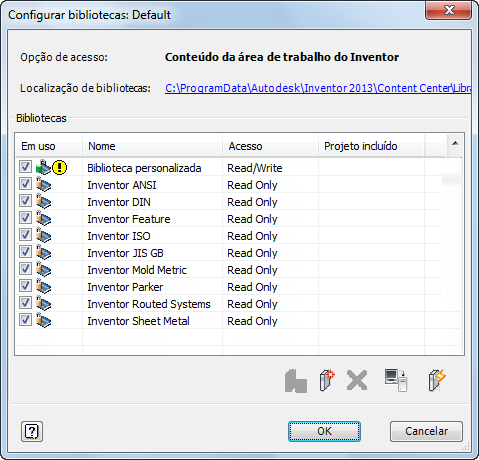
Na caixa de diálogo do projeto, clique em Configurar bibliotecas do Centro de conteúdo. As bibliotecas herdadas do Centro de conteúdo personalizado são listados na caixa de diálogo Configurar Bibliotecas. A coluna Em uso está selecionada. Clique em Ferramenta de atualização para migrar. Observe a seguinte imagem.
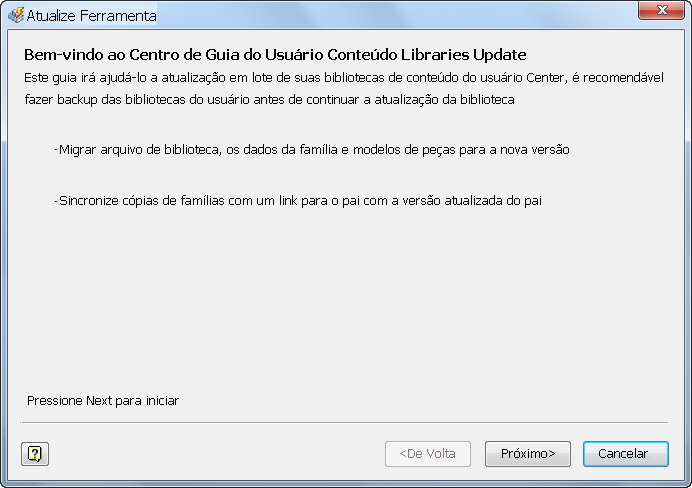
Etapa 3: Na caixa de diálogo Ferramenta de atualização, clicar em Avançar para seguir o processo para concluir a migração de bibliotecas personalizadas.
As bibliotecas personalizadas herdadas do Centro de conteúdo a serem atualizadas são listadas, como é mostrado na imagem a seguir.
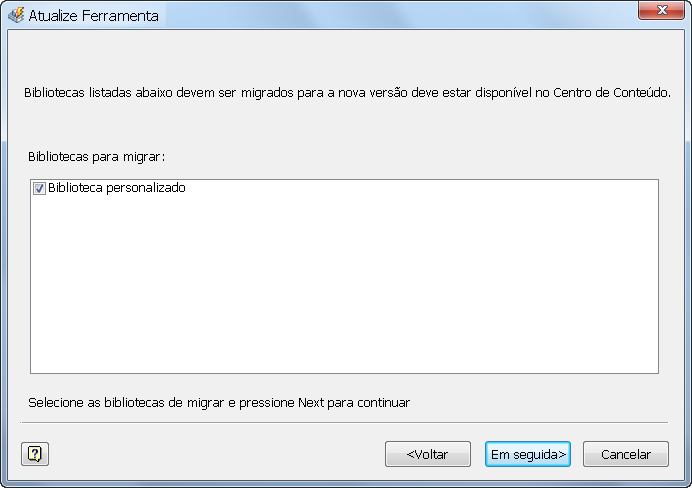
Selecione a biblioteca a ser atualizada. Se mais de uma biblioteca de usuário estiver desatualizada, é possível selecionar várias bibliotecas a serem atualizadas no mesmo processo. A seguir, clique em Avançar.
A análise da biblioteca é executada e os resultados da análise são exibidos. Se algum problema for encontrado, será preciso solucionar para continuar. Se não forem detectados erros, as opções de Backup serão exibidas. Especifique uma pasta para criar um backup e clique em Avançar.
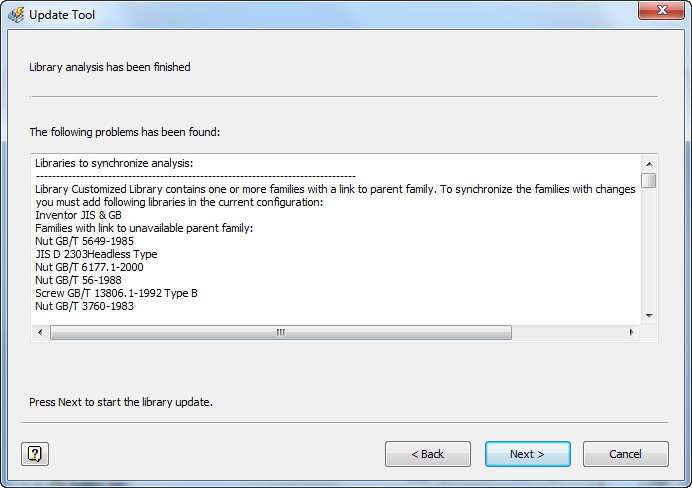
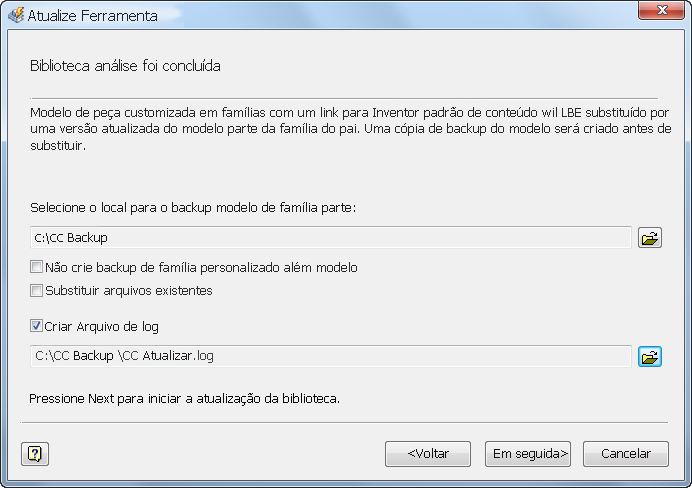
Depois de finalizado o processo, revise o relatório de Atualização, como é mostrado na imagem a seguir.
Dica (referências cruzadas entre as bibliotecas): Se houver uma referência cruzada e você tiver uma biblioteca de usuário (UL1) que inclua famílias de origem para as famílias na biblioteca de usuário UL2, e se UL2 incluir famílias de origem para famílias na biblioteca de usuário UL1, anexe ambas as bibliotecas e execute a ferramenta de atualização passo a passo para UL1 e UL2.
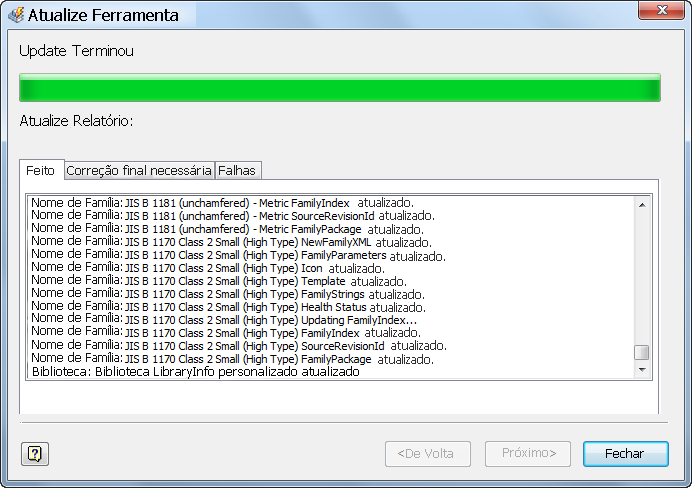
Corrigir todas as famílias inválidas na biblioteca atualizada (bibliotecas). As famílias inválidas são marcadas por um ícone em Inserir a partir do Centro de Conteúdo e as caixas de diálogo Editor do Centro de Conteúdo. Elas podem ser usadas no Centro de conteúdo, mas membros de famílias inválidos podem causar problemas imprevistos.
Migração de bibliotecas do Centro de Conteúdo personalizado no servidor do Vault
A migração de bibliotecas do Centro de Conteúdo personalizado é executada em duas etapas. A primeira etapa é migrar o Autodesk Data Management Server (ADMS). A segunda etapa é atualizar a biblioteca do Centro de Conteúdo personalizado para a nova versão do Inventor e atualizar as montagens herdadas.
Siga as etapas abaixo para migrar as bibliotecas personalizadas do Centro de conteúdo no Vault Server
- Utilizar o Console ADMS para criar um backup.
- Desinstale o ADMS existente e, a seguir, instale a nova versão do ADMS e do Inventor.
- Migre as bibliotecas do Centro de Conteúdo personalizado para a nova versão do ADMS.
- Copie o legado das bibliotecas do Centro de Conteúdo personalizado para a nova partição do Inventor do Console do ADMS.
- No projeto do Inventor, clique em Configurar bibliotecas do Centro de conteúdo.
- Atualize bibliotecas personalizadas herdadas do Centro de conteúdo usando a Ferramenta de atualização na caixa de diálogo Configurar bibliotecas do Centro de Conteúdo.
- Atualize as peças do Centro de conteúdo nas montagens herdadas.
Etapa 1: Utilizar o console do ADMS para criar um backup
Efetue o backup de todos os dados do ADMS antes de atualizar o ADMS. Execute o Console ADMS e selecione Ferramentas > Fazer backup no menu do console do ADMS. A ferramenta de backup cria um backup de todas as bibliotecas e Vaults.
Etapa 2: Desinstalar o ADMS existente e instalar a nova versão do ADMS e do Inventor
Consulte os documentos de instalação do ADMS e do Inventor para obter informações detalhadas.
Etapa 3: Migrar as bibliotecas herdadas do Centro de conteúdo para a nova versão do ADMS
Normalmente as bibliotecas personalizadas herdadas do Centro de conteúdo são migradas automaticamente para a nova versão do ADMS quando você importa ou restaura um backup de uma versão anterior do ADMS.
Etapa 4: Copiar as bibliotecas personalizadas do CC para uma nova partição do Inventor no console do ADMS. Depois que uma biblioteca personalizada herdada do Centro de conteúdo é migrada para a nova versão do ADMS (durante a instalação ou manualmente), copie as bibliotecas personalizadas herdadas do CC para a nova partição a fim de utilizá-las com a nova versão do Autodesk Inventor. Consulte estas etapas.
Execute o Console do ADMS.
Na janela do Console do ADMS, expanda Bibliotecas e clique com o botão direito do mouse em uma biblioteca para copiar.
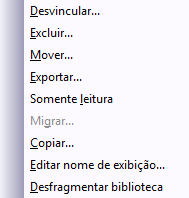
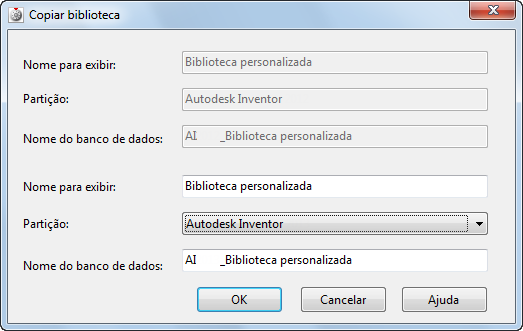
Na caixa de diálogo Copiar biblioteca, insira o nome da biblioteca, selecione a partição do Autodesk Inventor 2013 e clique em OK. A biblioteca é copiada na partição do Autodesk Inventor 2013.
Etapa 5: Atualizar as bibliotecas personalizadas herdadas do CC por meio da Ferramenta de atualização na caixa de diálogo Configurar bibliotecas do Centro de conteúdo
Esta etapa é o mesma com atualizar as bibliotecas personalizadas herdadas do Centro de conteúdo no Conteúdo da área de trabalho.