Migrar arquivos do Inventor no Vault
É possível fazer o check-out manual de arquivos antigos, salvá-los e fazer check-in no Vault para migrá-los. Se preferir, migre-os automaticamente usando o Agendador de tarefas. Estas seções descrevem como migrar os arquivos para a nova versão do Inventor no Vault usando o Agendador de tarefas.
Diretrizes de migração
Recomendamos fortemente fazer backup de todos os arquivos do Inventor antes de migrar com a ferramenta Autodesk Data Management Server Console.
Os seguintes arquivos são ignorados durante o processo de migração:
- Arquivos somente leitura.
- Arquivos migrados anteriormente.
- Arquivos criados em versões fora de produção do Autodesk Inventor. (Por exemplo, os arquivos criados em uma versão Beta).
- Arquivos corrompidos ou com referências ausentes.
O Autodesk Inventor deve estar autorizado no seu sistema antes de você executar o Agendador de tarefas.
Antes de iniciar
Verifique se seus arquivos resolvem e abrem corretamente na versão existente do Autodesk Inventor. Corrija qualquer problema de resolução ou geral antes de prosseguir. Se a cruz vermelha (recuperar) aparecer na barra de menus do Inventor, o arquivo está corrompido. Corrija-o ou ele não será migrado.
Assegure-se de que a todos os arquivos estão em estado de check-in no Vault.
Assegure-se de que a biblioteca de estilos personalizada tenha sido migrada. Para obter mais informações, clique aqui.
Assegure-se de que a biblioteca personalizada do CC migrado tenha sido migrada. Para obter mais informações, clique aqui.
Feche todas as versões do Autodesk Inventor. Use o Gerenciador de tarefas do Windows para verificar se não há versões em execução.
Se migrar arquivos específicos, siga esta ordem de migração, já que as montagens dependem de peças e os desenhos podem depender de peças e montagens:
- Peças
- Peças padrão
- Submontagens
- Montagens
- Layouts
- Desenhos
O Agendador de tarefas suporta processos múltiplos para reduzir a migração. No menu Configurações, clique em Processos múltiplos... para exibir a caixa de diálogo Configuração de processo múltiplo:
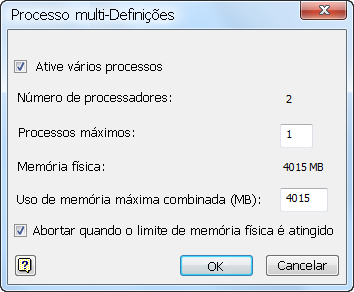
Migre arquivos do Inventor a partir do Vault
No menu Iniciar, clique em Todos os Programas
 Autodesk Autodesk Inventor <versão> Ferramentas Agendador de tarefas. O Agendador de tarefas é aberto.
Faça login no Vault. O ideal é fazer login como administrador ou um usuário de migração específico conforme descrito em Migrar arquivos CAD liberados ou bloqueados.
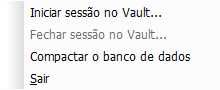
No menu suspenso Criar tarefa, clique em Migrar arquivos... Na caixa de diálogo Migrar arquivos, clique em Configuração de projeto para selecionar um projeto do Vault ou clique em Navegador... para selecionar projeto do Vault. A seguir, adicione o projeto, a pasta ou peça a ser migrado. Recomenda-se adicionar projeto para migrar.
Observação: Garanta que a opção Migrar a partir do Vault esteja selecionada.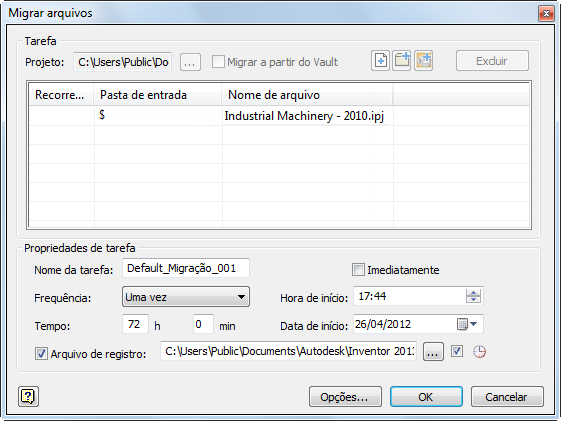
Na caixa Propriedades de tarefa:
- Selecione Imediatamente para migrar os arquivos de projeto de uma só vez.
- É possível adiar a migração até outro momento, como depois do expediente, quando o Inventor não está em uso. Defina a data e a hora desejadas nas caixas de texto correspondentes.
- Defina o nome e a localização do arquivo de registro
Clique em Opções... Para obter o desempenho ideal, é recomendado não para criar um anexos de visualização como parte da migração. Se utilizar o Vault Professional, você poderá utilizar o Job Processor para atualizar anexos de visualização mais tarde. Para obter melhores resultados, modifique temporariamente as configurações em Gerenciamento de visualização para manter os arquivos dwf existentes.
Mantenha cópias locais dos arquivos até que toda a migração seja concluída. É recomendado a adicionar um comentário para que, posteriormente, seja possível identificar o sucesso da migração de cada nova versão dos arquivos.
Clique em OK para migrar arquivos.