Redefinir configurações de SSL herdadas
Com a implementação de novas configurações SSL para otimizar a conexão SSL, nenhuma modificação baseada em configuração herdada tem suporte. Se você deseja modificar sua conexão SSL ao usar a funcionalidade SSL aprimorada, será necessário redefinir manualmente as configurações de SSL herdadas.
Redefinir associações de IIS
Inicie os Serviços de Informações da Internet, caso esse recurso ainda não esteja em execução.
Expanda a árvore de sites e selecione o site que está hospedando o diretório virtual AutodeskDM. Na imagem abaixo, o website é site da Web padrão. Selecione site da Web padrão e clique em Associações no painel Ações.
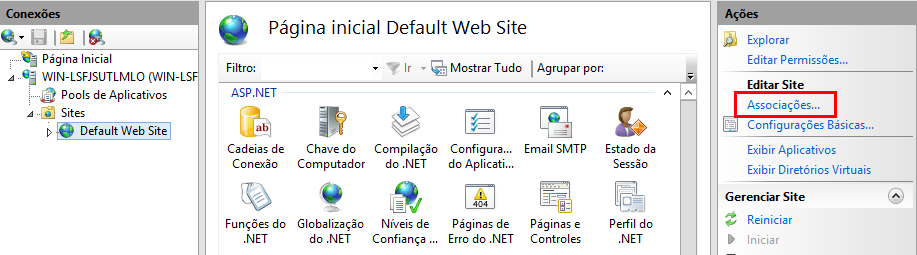
Remova a associação https.
Se você já tiver removido a associação http padrão, clique em Adicionar e verifique se o tipo é http e a porta é 80 e, em seguida, clique em OK.
Selecione o diretório virtual AutodeskDM > Serviços e clique duas vezes no botão Configurações de SSL.
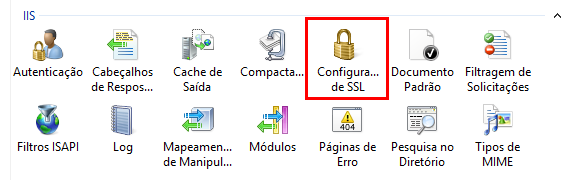
Na página Configurações de SSL, desmarque a opção Exigir SSL.
No painel Ações, clique em Aplicar.
Repita as etapas 5 a 7 para o AutodeskDM >Serviços>Armazenamento de arquivos.
Se desejar configurar o Vault Thin Client, repita as etapas de 5 a 7 para o AutodeskTC.
Redefinir as configurações do servidor do Vault
Connectivity.ADMSConsole.exe.config
Faça uma cópia do arquivo connectivity.ADMSConsole.exe.config localizado no diretório
\Autodesk\ADMS Professional 20##\ADMS Console\. Abra o arquivo "Connectivity.ADMSConsole.exe.config" com o Bloco de notas.
Localize a seção "<system.serviceModel>
" e edite os pontos de extremidade para "http://localhost". É necessário editar três linhas. Veja como deve ser a aparência deles após a edição. Na seção "<connectivity.vaultmanager>", altere os valores na seção webServer. Veja como deve ser a aparência deles após a edição:
Salve o arquivo de configuração.
Connectivity.avfsConsole.exe.config
A configuração a seguir se aplica ao Autodesk Vault File Server (AVFS).
Faça uma cópia do arquivo "Connectivity.avfsConsole.exe.config" localizado no diretório "
\Autodesk\Vault File Server 20##\AVFS Console". Abra o arquivo "Connectivity.avfsConsole.exe.config" no Bloco de notas.
Localize a seção "<system.serviceModel>
" e edite os pontos de extremidade para "http://localhost". É necessário editar duas linhas. Veja como deve ser a aparência deles após a edição: <endpoint name="avfs-notify" address="http://localhost/AutodeskDM/Services/Filestore/_impl/NotificationService.svc" binding="basicHttpBinding" bindingConfiguration="RemoteCalls" contract="NotificationContract"/
Salve o arquivo de configuração.
Web.config
Faça uma cópia do arquivo web.config localizado no diretório
\Autodesk\ADMS Professional 20##\server\web\services\. Abra o arquivo web.config no Bloco de notas.
Localize a seção <system.serviceModel>
e edite os pontos de extremidade para "https://* *". É necessário editar quatro linhas. (No Vault 2019 e em versões posteriores), se o nome do host\computador do servidor for diferente do nome do certificado, adicione a chave "fullyQualifiedDomainName" à seguinte linha:
"<connectivity.web>
<server port="80" sslPort="443" sslRequired="true" website="Default Web Site" fullyQualifiedDomainName="
" /> </connectivity.web>"
Salve o arquivo de configuração.
Reinicie o IIS.
Connectivity.WindowService.JobDispatch.exe.config
Faça uma cópia do arquivo "Connectivity.WindowsServer.JobDispatch.exe.config" localizado no diretório "
\Autodesk\ADMS Professional 20##\server\dispatch". Abra o arquivo "Connectivity.WindowsServer.JobDispatch.exe.config" no Bloco de notas.
Na seção "<System.servicemodel>
", altere o valor do endereço para "http://localhost". Veja como deve ser a aparência deles após a edição: Salve o arquivo de configuração.
Reinicie o serviço em Painel de controle->Ferramentas administrativas->Services.msc.
Verificar SiteConfiguration.xml
- Abra o arquivo "C:\ProgramData\Autodesk\VaultServer\Configuration\SiteConfiguration.xml" no Bloco de notas.
- Na seção "
", - Se for um servidor ADMS, verifique se o valor "generateUri" é "true" e se o valor "Uri" é "http://
" para o Gerenciador de dados e o Armazenamento de arquivos. - Se for um servidor AVFS, verifique se o valor "generateUri" é "true" para Armazenamento de arquivos, "false" para Gerenciador de dados e o valor "Uri" é "http://
" para Armazenamento de arquivos.
- Se for um servidor ADMS, verifique se o valor "generateUri" é "true" e se o valor "Uri" é "http://
- Feche ou salve o arquivo de configuração.