Для создания проекта быстрых ссылок на данные в Forma Data Management используются знакомые команды Civil 3D, однако вместо среды хранения данных на локальном компьютере или в локальной сети для размещения проекта необходимо выбрать подключенный диск.
- Для создания проекта быстрых ссылок на данные Forma Data Management и управления им необходим доступ к средству Autodesk Collaboration for Civil 3D, который предоставляется при наличии подписки на Forma Design Collaboration.
- Для создания проекта быстрых ссылок на данные в существующем проекте Forma Data Management не требуется быть администратором учетной записи. Однако если требуется создать новый проект Forma Data Management для быстрых ссылок на данные, необходимо иметь права администратора учетной записи и использовать модуль «Администратор учетной записи» в Forma Data ManagementAutodesk Docs.
Прим.: При создании нового проекта администратор учетной записи, который настраивает проект Forma Data Management, может в качестве шаблона использовать существующую папку проекта в Forma Data Management. Шаблон проекта можно настроить заранее, включив в него набор папок и файлов, которые обычно используются.
Настройка шаблона папки проекта и прав доступа к нему
При создании проекта быстрых ссылок на данные Civil 3D доступно два варианта.
-
Можно задать в Forma Data Management структуру папок проекта вручную, а затем создать в Civil 3D проект быстрых ссылок на данные с помощью соответствующего стандартного рабочего процесса. Такой подход позволяет создать проект в Forma Data Management без ссылки на параметры из шаблона Forma Data Management, после чего создается проект быстрых ссылок на данные в Civil 3D внутри этого проекта Forma Data Management.
Единственный недостаток такого подхода — необходимость вручную задавать права Forma Data Management для папок в проекте. После создания проекта Forma Data Management задайте в качестве рабочей папки в Civil 3D вложенную папку в каталоге \Project Files нового проекта Forma Data Management, а затем создайте в ней проект быстрых ссылок на данные с помощью команды «Создать папку проекта быстрых ссылок на данные».
- Можно задать структуру папок проекта в Forma Data Management с помощью шаблона проекта, а затем создать проект быстрых ссылок на данные в Civil 3D. Такой подход позволяет задавать права доступа к папкам, а затем использовать структуру папок (включая заданные права) в качестве шаблона, который можно использовать при создании новых проектов.
Этот подход описан в следующих разделах.
Создание шаблона проекта в Forma Data Management
Можно создать проект в Forma Data Management для использования в качестве шаблона, а затем копировать настройки из этого шаблона при создании новых проектов. Кроме того, можно настроить папки для этого шаблона проекта в Forma Data Management или сопоставить его с текущим шаблоном проектов Civil 3D, установленным в папке C:\Users\Public\Documents\Autodesk\Civil 3D Project Templates.
При копировании параметров из шаблона проекта для создания нового проекта в него копируются только структура папок и права доступа к ним. Файлы, включенные в структуру папок шаблона проекта, не копируются.
- Войдите в учетную запись Forma Data Management.
Прим.: Действия в рамках этой задачи могут выполнять только администраторы учетных записей Forma Data Management.
- Щелкните средство выбора модулей и выберите модуль Account Admin.
- Перейдите на вкладку «Проекты».
- Нажмите кнопку «Добавить», чтобы приступить к созданию проекта.
- На странице создания профиля проекта выполните следующие действия.
- Укажите имя проекта, например «Шаблон проекта Civil 3D».
- В качестве типа проекта выберите «Шаблон проекта».
- При необходимости укажите адрес компании.
- Нажмите «Сохранить и продолжить», чтобы открыть страницу «Активировать службы».
- На странице активации служб выполните следующие действия:
- Нажмите кнопку «Активировать» рядом с пунктом Document Management.
- Не выбирайте проект в области «Копировать параметры проекта».
- Укажите адрес электронной почты и нажмите кнопку «Сохранить», чтобы добавить себя в качестве администратора проекта.
- Если требуется предоставить общий доступ к этому шаблону проекта, можно добавить других администраторов.
- Нажмите «Готово», чтобы создать проект.
Теперь у вас есть пустой шаблон, который можно наполнить стандартной структурой папок компании.
Добавление папок в шаблон проекта и назначение прав на основе ролей в Forma Data Management.
Добавляйте стандартные папки, используемые в проектах, а затем назначайте права доступа к ним на основе ролей.
Многими функциями в Forma Data Management можно управлять на уровне пользователей, ролей или компании. При настройке шаблона проекта в Forma Data Management по возможности рекомендуется использовать права на основе ролей. В рамках назначения прав доступа к папкам можно присвоить роль администратора BIM или проектировщика объектов инфраструктуры, а затем для каждого проекта присваивать роли определенным лицам вместо того, чтобы управлять индивидуальным доступом.
Папки и права доступа к ним будут копироваться при создании проекта на основе соответствующего шаблона.
- В Forma Data Management перейдите к только что созданному шаблону проекта Civil 3D.
- Щелкните средство выбора модулей и выберите модуль Project Admin.
- Перейдите на вкладку «Участники».
- Назначьте себе роль администратора проекта.
- Щелкните средство выбора модулей и выберите модуль Document Management.
- Перейдите на вкладку «Папки».
- В папке «Файлы проекта» для шаблона добавьте стандартные папки, используемые в проектах.
Эти папки будут скопированы в новые проекты, создаваемые на основе этого шаблона.
- Рядом с папкой «Файлы проекта» нажмите кнопку «Больше» и выберите «Разрешения».
- В окне разрешений нажмите кнопку «Добавить», чтобы открыть диалоговое окно добавления прав.
- Введите несколько букв названия роли (проектировщик объектов инфраструктуры, руководитель проектов и т. д.), а затем щелкните роль в списке.
- Щелкните список «Уровень разрешений» и выберите уровень, который требуется назначить этой роли. Дополнительные сведения о разрешениях см. в разделе о правах доступа к папкам.
Прим.:
- После применения в Civil 3D разрешения не активируются сразу же в Forma Data Management. После того как разрешения заданы в Forma Data Management, процесс активации в Civil 3D может занять несколько минут.
- Папки, для которых определены только права просмотра, не отображаются для пользователей Civil 3D.
- Для завершения процедуры нажмите «ОК». Теперь рядом с названием роли должен отображаться небольшой треугольник. При назначении в реальном проекте нажмите этот треугольник, чтобы просмотреть пользователей с такой ролью.
- Закройте окно «Разрешения» и при необходимости повторите процедуру добавления прав для других папок проекта.
Теперь у вас есть шаблон проекта Forma Data Management с правами доступа к папкам на основе ролей. Его можно использовать для создания нового проекта, как описано ниже.
Создание проекта Forma Data Management на основе параметров из шаблона проекта
- Щелкните средство выбора модулей и выберите модуль Account Admin.
- Перейдите на вкладку «Проекты».
- Нажмите кнопку «Добавить», чтобы приступить к созданию проекта.
- На странице «Создать профиль проекта» укажите имя проекта и другие сведения, а затем нажмите кнопку «Сохранить и продолжить», чтобы открыть страницу «Активировать службы».
- На открывшейся странице нажмите кнопку «Активировать» рядом с пунктом Document Management.
- В разделе «Копировать параметры проекта» выберите шаблон, настроенный для проектов Civil 3D. Структура папок и права доступа к ним будут автоматически скопированы в новый проект.
- Добавьте одного или нескольких администраторов проекта и нажмите кнопку «Готово».
Далее выполняется создание проекта быстрых ссылок на данные в Civil 3D, который будет храниться в проекте Forma Data Management.
Создание проекта быстрых ссылок на данные в Forma Data Management
В данной процедуре предполагается наличие проекта Forma Data Management, в котором будет создан проект быстрых ссылок на данные.
- В области инструментов на вкладке «Навигатор» щелкните правой кнопкой мыши узел «Быстрые ссылки на данные»
 «Задать рабочую папку».
- В диалоговом окне «Задать рабочую папку» перейдите к папке проекта в Forma Data Management.
Рабочая папка с проектами быстрых ссылок на данные должна находиться как минимум на один уровень ниже папки проекта Forma Data Management. Например, <диск Forma Data Management>\<имя учетной записи>\<имя проекта>\<имя рабочей папки>. Запрещено задавать в качестве рабочей папку, которая расположена за пределами проекта.
Прим.: В качестве рабочей папки можно задать папку верхнего уровня \Project Files, однако она видна только администраторам, поэтому рекомендуется использовать вложенную папку в каталоге \Project Files. - Щелкните «Выбрать папку».
Значок узла быстрых ссылок в Навигаторе изменится на
 , тем самым указывая, что рабочая папка находится в Forma Data Management.
- Щелкните правой кнопкой мыши узел «Быстрые ссылки на данные» «Создать папку проекта быстрых ссылок на данные».
- Можно использовать имя проекта Forma Data Management или любое другое имя.
- Если структура папок проекта уже настроена необходимым образом на основе скопированного шаблона, не устанавливайте флажок «Применить шаблон проекта».
- Укажите имя и другие сведения о проекте и нажмите «ОК».
- Щелкните правой кнопкой мыши узел «Быстрые ссылки на данные» «Задать папку проекта быстрых ссылок на данные».
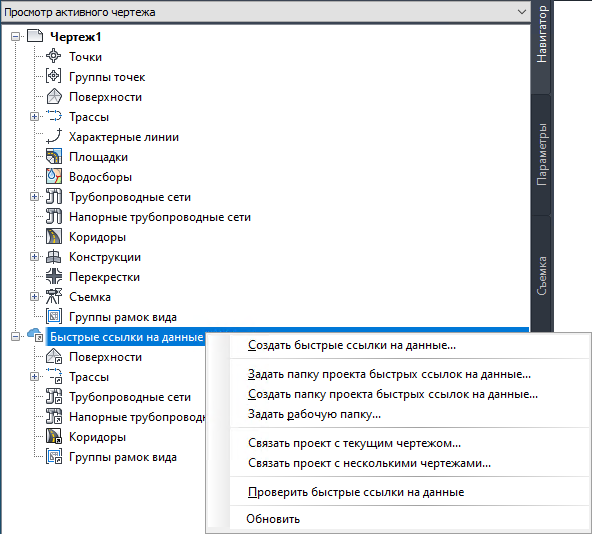
- Выберите проект быстрых ссылок на данные и нажмите «ОК».
- В Forma Data Management убедитесь, что для новой папки _Shortcuts, автоматически созданной при создании проекта быстрых ссылок на данные, заданы необходимые права.
- Теперь можно обычным образом создавать чертежи и быстрые ссылки на данные в проекте, сохраняя их в Forma Data Management.
Прим.: Проект быстрых ссылок на данные и связанные с ним чертежи следует хранить в одной и той же среде хранения данных. При работе с проектом быстрых ссылок на данные, хранящимся в Forma Data Management, файлы чертежей также должны храниться в Forma Data Management.