Работа с общими аннотациями
С помощью команд для работы с общими аннотациями можно добавлять размеры, размеры отверстий и обозначения шероховатости поверхности в 3D-модели.
Новые возможности версий 2023, 2024.1
Перед началом работы необходимо задать единицы на вкладке «Стандарты» в разделе параметров документа и выбрать нужный стандарт в раскрывающемся списке «Текущий стандарт» раздела «Аннотации».
Нанесение или изменение размеров
Выберите на ленте вкладку «Аннотации»
 панель «Общие аннотации» «Размеры»
  .
.Выберите геометрический объект для нанесения размеров.
Необязательно: выполните любое из следующих действий и затем щелкните, чтобы нанести размер.
- Выберите параметр «Изменить плоскость аннотации» в контекстном меню или используйте клавишу SHIFT и выберите альтернативную плоскость аннотации.
- Выберите «Перейти к следующей возможной плоскости» в контекстном меню или используйте ПРОБЕЛ для циклического перебора альтернативных плоскостей.
Щелкните раскрывающийся список на мини-панели инструментов и выберите размерный стиль (например, «Базовый»).
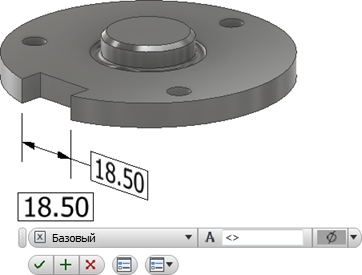
При необходимости выполните одно из указанных ниже действий.
- Поместите курсор в поле значения, а затем добавьте к значению префикс или суффикс.
- Для доступа к дополнительным параметрам нажмите кнопку «Изменить размер» на мини-панели инструментов, чтобы отобразить диалоговое окно, и внесите требуемые изменения.
Нажмите кнопку «ОК» для добавления размера.
Изменение размера
Выберите размер в области отображения или в обозревателе, щелкните правой кнопкой мыши и выберите в контекстном меню пункт «Правка».
Дважды щелкните размер в области отображения или в обозревателе.
Измените значения размеров, а затем нажмите кнопку «OK».
Извлечение существующих размеров
Включение существующих размеров в аннотации к модели
В обозревателе щелкните элемент правой кнопкой мыши и выберите в контекстном меню пункт «Показать размеры».
Щелкните любой видимый размер и выберите «Повысить уровень» в контекстном меню, чтобы создать 3D-аннотацию.
Если размер модели содержит сведения о допуске, они будут включены в размер, уровень которого был повышен.
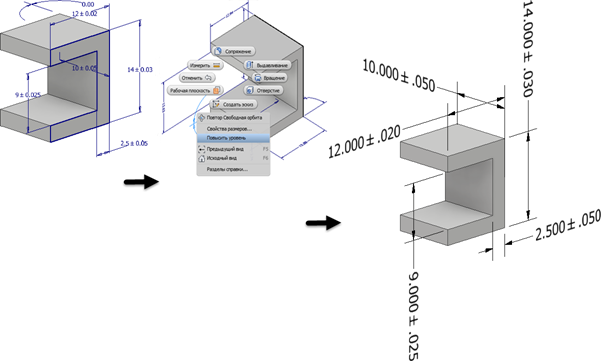
 При редактировании 3D-аннотации повышенного уровня установите флажок «Синхронизировать допуск по параметру», чтобы применить изменения допуска к размеру эскиза. Чтобы изменить допуск 3D-аннотации, не изменяя размеры эскиза, снимите флажок.
Редактирование выносок аннотаций
Выноски аннотаций можно изменять путем добавления и удаления вершин.
Щелкните правой кнопкой мыши узел обозревателя аннотаций или аннотацию в рабочей области и выберите:
- Добавить вершину, чтобы увеличить количество вершин в выноске для изменения формы выноски.
- Удалить вершину, чтобы уменьшить количество вершин в выноске.
Добавленные вершины отобразятся в выноске. Щелкните мышью и перетащите, чтобы изменить их положение.
При удалении вершины сначала выберите команду Удалить вершину, а затем щелкните вершину, которую требуется удалить.
Добавление и редактирование размера отверстия или резьбы
Отверстия и резьба с аннотацией размера отверстия/резьбы выделяются при выборе выноски или узла обозревателя.
Выберите на ленте вкладку «Аннотации»
панель «Общие аннотации» «Размер отверстия/резьбы»  .
.Выберите отверстие.
Необязательно: выполните любое из следующих действий и затем щелкните для размещения размера отверстия.
- Выберите пункт «Выровнять геометрию» в контекстном меню, а затем выберите ребро или ось для ориентации текста.
- Выберите параметр «Изменить плоскость аннотации» в контекстном меню или используйте клавишу SHIFT и выберите альтернативную плоскость аннотации.
- Выберите «Перейти к следующей возможной плоскости» в контекстном меню или используйте ПРОБЕЛ для циклического перебора альтернативных плоскостей.
При необходимости выполните одно из указанных ниже действий.
Установите флажок «Использовать общую точность» или снимите его, а затем щелкните раскрывающийся список для изменения значения точности.
Установите флажок «Использовать допуск детали» или снимите его, а затем щелкните раскрывающийся список для изменения значения допуска.
Для доступа к дополнительным параметрам нажмите кнопку «Редактировать размер отверстия» на мини-панели инструментов, чтобы отобразить диалоговое окно, и внесите требуемые изменения.
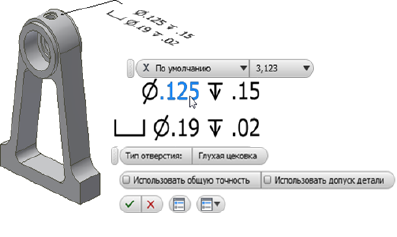
Нажмите кнопку «ОК», чтобы добавить размер отверстия/резьбы.
Изменение размера отверстия/резьбы
Выберите размер отверстия/резьбы в области отображения или в обозревателе, щелкните правой кнопкой мыши и выберите в контекстном меню пункт «Правка».
Дважды щелкните размер отверстия/резьбы в области отображения или в обозревателе.
Измените требуемые значения, затем нажмите кнопку «OK».
Добавление и редактирование обозначений шероховатости поверхности
По умолчанию обозначения шероховатости поверхности создаются в виде выноски с одним сегментом. Чтобы создать дополнительные сегменты выноски, запустите команду, щелкните правой кнопкой мыши и нажмите «Выноска с одним сегментом», чтобы отменить выбор этого параметра.
Выберите на ленте вкладку «Аннотации»
панель «Общие аннотации» «Шероховатость»  .
.Выберите грань модели.
Необязательно: выполните любое из следующих действий и затем щелкните мышью, чтобы разместить обозначение шероховатости.
- Выберите пункт «Выровнять геометрию» в контекстном меню, а затем выберите ребро или ось для ориентации текста.
- Выберите «Перейти к следующей возможной плоскости» в контекстном меню или используйте ПРОБЕЛ для циклического перебора альтернативных плоскостей.
При необходимости выполните одно из указанных ниже действий.
Щелкните раскрывающийся список и выберите требуемое обозначение шероховатости поверхности.
Установите флажок «Добавить полку», «Одинаковая для части поверхностей» или «По контуру», чтобы изменить обозначение.
Для доступа к дополнительным параметрам и наборам параметров нажмите кнопку «Редактировать обозначение шероховатости» на мини-панели инструментов, чтобы отобразить диалоговое окно, и внесите требуемые изменения.
Кнопка редактирования обозначения шероховатости находится здесь
 на мини-панели инструментов. Дополнительные сведения см. в разделе Работа с наборами параметров.
Щелкните букву, чтобы активировать поле для ввода значения, добавьте требуемые конечные значения и нажмите кнопку «ОК», чтобы создать обозначение.
Изменение обозначения шероховатости поверхности
Выберите обозначение шероховатости поверхности в области отображения или в обозревателе, щелкните правой кнопкой мыши и выберите в контекстном меню пункт «Правка».
Дважды щелкните обозначение шероховатости поверхности в области отображения или в обозревателе.
Измените требуемые значения, затем нажмите кнопку «ОК».

Добавление или редактирование обозначений сварного соединения
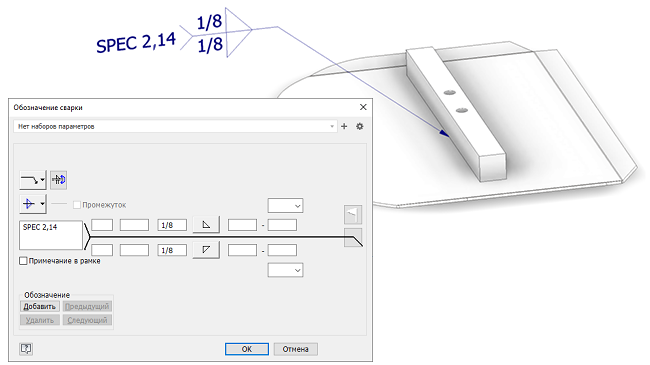
Выберите на ленте вкладку «Аннотации»
панель Общие аннотации «Обозначение сварки»  .
.Выберите геометрию, к которой требуется прикрепить обозначение сварки.
- Если выбрано ребро, после размещения точку привязки можно переместить вдоль ребра, чтобы скорректировать ее положение.
- Если выбрана грань, после размещения привязку можно переместить в любое место в пределах границы грани.
Во время предварительного просмотра для изменения плоскости аннотации (SHIFT) и выравнивания (TAB) используйте указанные ниже действия.
Щелкните мышью, чтобы выбрать расположение выноски.
Щелкните правой кнопкой мыши и выберите «Продолжить», чтобы задать обозначение сварки.
В диалоговом окне «Обозначение сварки» укажите элементы, которые должны быть представлены обозначением.
При необходимости для включения вспомогательных сварных швов используйте следующие параметры обозначений:
Добавить: удлинение выноски и добавление дополнительного набора обозначений.
Удалить: удаление текущего набора обозначений (первичного, вторичного или иного).
Следующий: активация следующего обозначения в группе для редактирования или удаления.
Предыдущий: активация предыдущего обозначения в группе для редактирования или удаления.
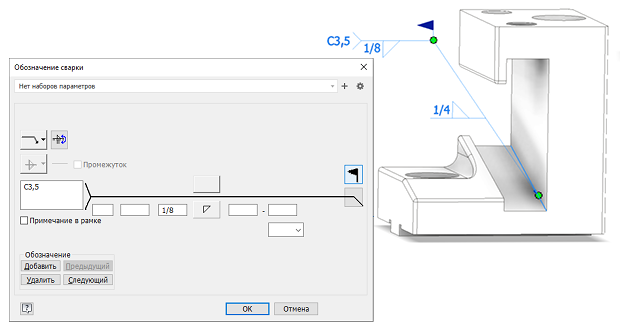
Сведения об использовании аннотаций 3D-модели на чертеже см. в разделе Извлечение аннотаций модели в чертеж.
Добавление или редактирование обозначений участков базы
Для точного размещения обозначений участков базы выполните одно из следующих действий.
- Создайте 2D-эскиз, разместите точки эскиза, а затем добавьте установочные размеры.
- Создайте и разместите рабочие точки.
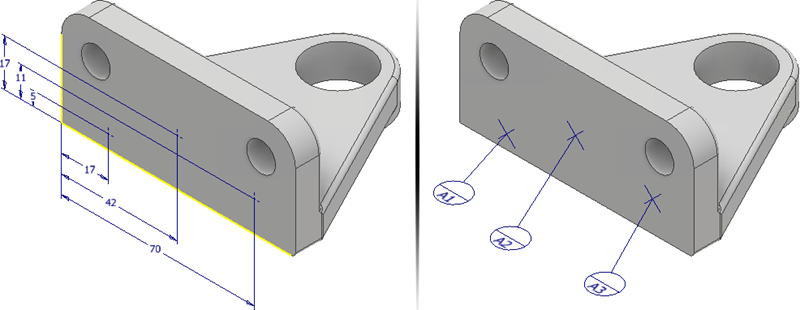
При необходимости перед запуском команды можно создать точки 2D-эскиза или разместить рабочие точки.
Выберите на ленте вкладку «Аннотации»
панель «Общие аннотации» «Обозначение участка базы»  .
.Если точки 2D-эскиза отсутствуют, выберите требуемые рабочие точки либо щелкните по меньшей мере три точки на плоской грани модели. Выбранные точки не должны быть расположены на одной линии.
При необходимости выделите обозначение участка базы и, разместив аннотации обозначения участка базы, выполните одно из следующих действий.
- Щелкните «Переключить выравнивание» в контекстном меню или используйте клавишу TAB для циклического перебора доступных способов выравнивания.
- В контекстном меню выберите «Изменить плоскость аннотации», а затем укажите плоскую грань для ориентации обозначения и текста.
- В контекстном меню выберите «Перейти к следующей возможной плоскости» для циклического перебора вариантов плоскостей.
Выберите один из следующих типов.
- Точка: определение зоны обозначения участка базы с помощью нескольких точек.
- Окружность: определение зоны обозначения участка базы с помощью окружности. Введите диаметр зоны. При необходимости снимите флажок Применить размер ко всем обозначениям участков базы, щелкните каждое обозначение участка и введите уникальное значение диаметра.
- Прямоугольник: определение зоны обозначения участка базы с помощью прямоугольника. Введите длину и ширину зоны. При необходимости снимите флажок Применить размер ко всем обозначениям участков базы, щелкните каждое обозначение участка и введите уникальное значение длины и ширины.
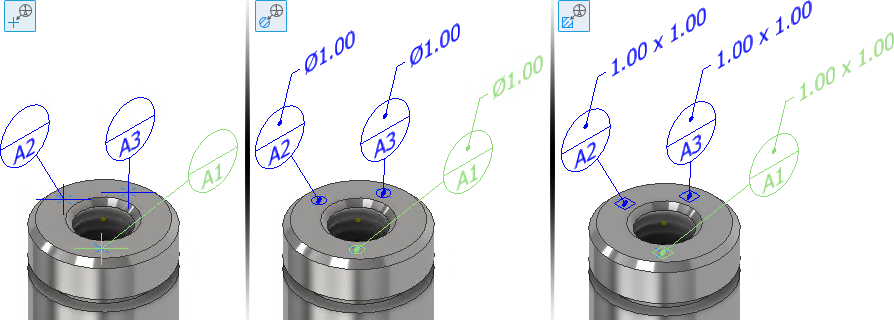
- Щелкните раскрывающийся список, чтобы выбрать метку базы. Выберите «Пользовательский», чтобы указать метку, которая не отображается в списке.
- Нажмите кнопку «ОК», чтобы создать обозначение участка базы.
Для редактирования обозначения участка базы выполните одно из следующих действий.
- Выберите аннотацию обозначения участка базы в области отображения или в обозревателе, щелкните правой кнопкой мыши и в контекстном меню выберите пункт «Редактировать».
- Дважды щелкните аннотацию обозначения участка базы в области отображения или в обозревателе.
Измените требуемые значения на панели свойств и нажмите кнопку «ОК».