Работа с аннотациями элементов допуска и консультантом по допускам
Используйте команду «Элемент допуска», чтобы присоединить аннотации допуска формы и расположения, допуски ФиР, обозначения базы для граней или элементов деталей. Используйте консультант по допускам для проверки работоспособности и статуса схемы допусков.
Новые возможности версий 2023, 2023.1
Создание и редактирование элементов допуска
Воспользуйтесь элементом допуска, чтобы создать геометрические зависимости для элементов и выполнить анализ допусков формы и расположения с помощью консультанта по допускам.
Выберите на ленте вкладку «Аннотации»
 панель «Геометрические аннотации» «Элемент допуска»
  .
.Выберите необходимую грань или грани, при необходимости настройте параметры, а затем нажмите кнопку «ОК».
Перетащите выноску в требуемое положение, а затем щелкните мышью для размещения конечной точки выноски.
Совет. Для изменения ориентации выноски щелкните правой кнопкой мыши и выберите «Выровнять по геометрии» перед размещением конечной точки выноски. Чтобы изменить ориентацию, можно щелкнуть ребро или ось.На мини-панели инструментов доступен интерактивный предварительный просмотр аннотаций допуска. На мини-панели инструментов доступны команды, с помощью которых можно выбрать тип геометрии или элемента, добавить обозначение базы или дополнительную строку в допуск формы. Параметры, соответствующие выбранной геометрии или элементу, отображаются в списках.
Щелкните элементы в предварительном изображении, чтобы изменить свойства и значения, отображаемые в аннотации. Щелкните раскрывающийся список «Обозначение базы», чтобы просмотреть параметры.
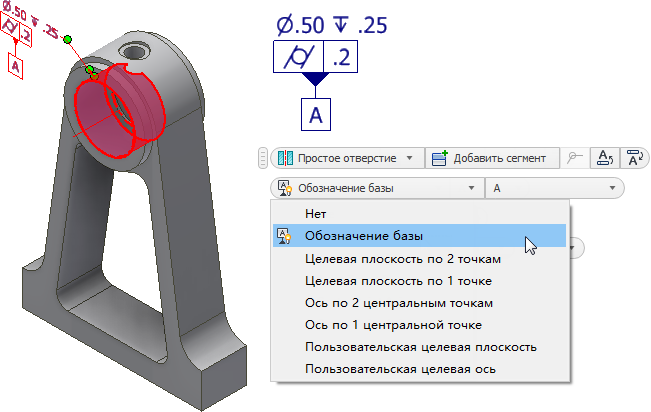
Можно создать обозначение участка базы, выбрав один из параметров в раскрывающемся списке. Например, на следующем изображении слева показано создание участка базы с помощью двух точек 2D-эскиза и рабочей плоскости. На изображении справа используются три рабочие точки и рабочая плоскость.
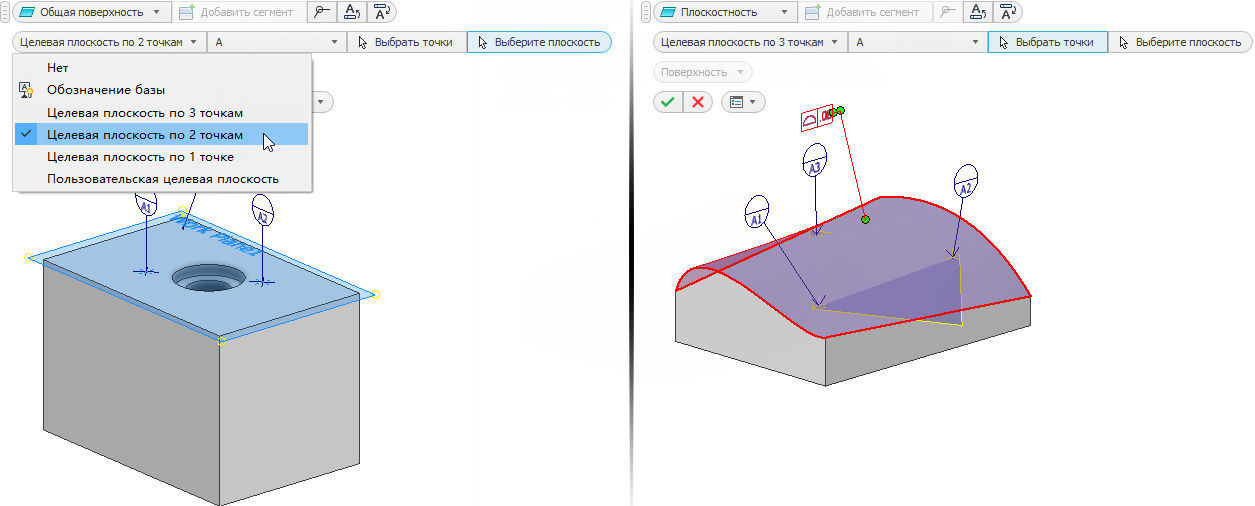 Примечание. Точки 2D-эскиза выбираются автоматически. Рабочие точки необходимо выбрать вручную.
Для создания элемента допуска нажмите «ОК».
Аннотация добавляется в папку «Элементы допуска» в обозревателе.
Чтобы отредактировать выравнивание элемента, выберите элемент в области отображения, щелкните правой кнопкой мыши и выберите «Выровнять по геометрии». Выберите ребро или ось, чтобы изменить выравнивание.
Редактирование элемента допуска
Выберите элемент в области отображения или в обозревателе, щелкните правой кнопкой мыши и выберите в контекстном меню пункт «Редактировать элемент допуска».
Дважды щелкните элемент в области отображения или в обозревателе.
Измените требуемые параметры, а затем нажмите кнопку «ОК».
Совет. Снимите флажок, чтобы удалить обозначение базового элемента.
Добавление обозначений непрерывного элемента, статистического допуска и требований к оболочке
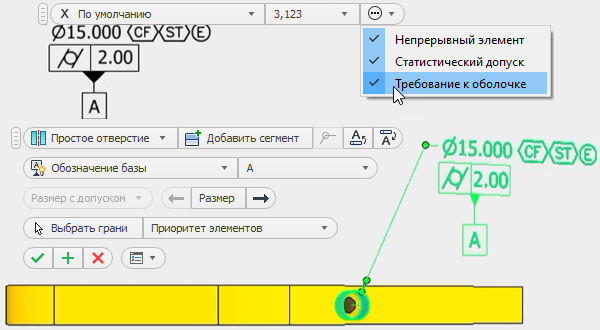
Используя параметры аннотаций, добавляйте модификаторы элементов непосредственно в размерный текст. Модификаторы элементов отображаются в том порядке, в котором они были добавлены.
Создание файла DRF
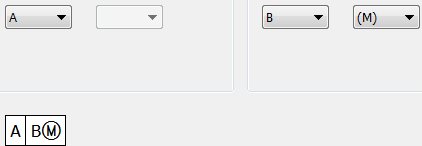
Используйте команду «Создать файл DRF», чтобы создать определяемый пользователем комплект плоскостей базы отсчета на основе существующих баз.
Выберите на ленте вкладку «Аннотации»
панель «Геометрические аннотации» DRF  .
.В диалоговом окне «Комплект плоскостей базы отсчета» выберите требуемые первичную, вторичную и третичную базы в списке доступных баз.
Задайте необходимые модификаторы.
Для подтверждения нажмите кнопку "ОК".
Аннотация добавляется в папку «Элементы допуска» в обозревателе.
Чтобы отредактировать пользовательский файл DRF, выберите его в обозревателе, щелкните правой кнопкой мыши и выберите в контекстном меню «Редактировать файл DRF».
Измените требуемые параметры, а затем нажмите кнопку «ОК».
Используйте команду «Консультант по допускам» для проверки допусков формы и расположения.
Консультант по допускам помогает создать полностью определенную модель. При создании элементов допуска консультант отображает информационные сообщения или предупреждения о наличии потенциальных проблем на панели обозревателя «Консультант по допускам». Включите окрашивание статуса граней для просмотра состояния зависимостей граней модели.
Выберите на ленте вкладку «Аннотации»
панель «Управление» «Консультант по допускам»  .
.В обозревателе отображается панель «Консультант по допускам».
Ниже приведены примеры сообщений, которые могут отображаться для элемента на панели консультанта.
Щелкните сообщение правой кнопкой мыши и выберите пункт «Дополнительная информация» для открытия контекстной справки, содержащей информацию о сообщении и шаги, которые можно предпринять для устранения проблемы.
Выберите «Консультант по допускам» на ленте, чтобы включить или отключить панель «Консультант по допускам» в обозревателе.
При необходимости нажмите «Окрашивание статуса граней» в нижней части обозревателя консультанта по допускам, чтобы включить или отключить окрашивание состояния зависимостей граней.


