Работа с ассоциативной геометрией DWG в файле детали или сборки
Вставка ассоциативной геометрии DWG, управление видимостью слоев и создание 3D-моделей из 2D-компоновок.
В Inventor можно создавать 3D-детали или сборки, ассоциативно связанные с исходной 2D-геометрией, созданной в AutoCAD.
- Созданная в Inventor 3D-деталь или сборка ассоциативно обновляется при изменении 2D-геометрии в AutoCAD.
- При изменении расположения плоскости и/или точки вставки подложки DWG расположение подложки ассоциативно обновляется. Например, при вставке подложки DWG в углу модели и последующем перемещении угла модели расположение подложки будет ассоциативно обновлено. Изменения, внесенные с помощью команды "Транслировать", также являются ассоциативными.
- С помощью команды "Проецирование геометрии DWG" можно спроецировать геометрию DWG, полилинии, замкнутые и разомкнутые контуры, а также блоки DWG. Элементы спроецированного эскиза можно затем использовать для создания элементов моделирования. 3D-модели Inventor, создаваемые на основе геометрии DWG, обновляются при изменении 2D-геометрии в AutoCAD.
Значки статуса в обозревателе
 : подложка DWG ассоциативно связана с моделью.
 : подложка DWG не связана ассоциативно с моделью.
Вставка файла AutoCAD DWG как ассоциативной геометрии DWG
После импорта или вставки AutoCAD DWG в файл детали или сборки можно создавать эскизы, ссылаясь на геометрию DWG.
Для деталей
Вкладка «Управление»
 панель «Вставка» «Импорт»
(Необязательно) Вкладка «3D-модель»
панель «Создать» «Импорт»В диалоговом окне "Импорт" выберите файл DWG и выберите "Открыть".
Для сборок
Вкладка «Сборка»
панель «Компонент» «Вставить».В диалоговом окне «Вставка компонента» выберите файл DWG и нажмите кнопку «Открыть».
Выберите плоскость, плоскую грань, эскиз или эскизную кривую. При выборе эскиза или эскизной кривой файл DWG вставляется на ту же плоскость или грань, на которой находится эскиз.
Укажите исходную точку, выбрав точку на выбранной плоскости. Чтобы настроить для файла DWG ассоциативную связь, необходимо выбрать одну из следующих точек в качестве точки вставки.
- Точка 2D-эскиза, начальная/центральная/конечная точка кривых 2D-эскиза
- Начальная/центральная/конечная точка ребер
- Точки на грани
- Рабочие точки
- Вершина
Файл DWG размещается путем сопоставления плоскости XY (и оси Z) в DWG с выбранной плоскостью, а также путем сопоставления исходной точки в DWG с указанной точкой. После вставки файл подложки DWG появится в обозревателе .
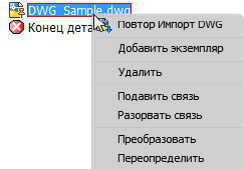
Изменение точки вставки подложки DWG в детали
Используйте команду Преобразовать, чтобы изменить точку вставки исходной точки на подложке DWG путем перемещения, поворота или привязки на обнаруженной плоскости.
Щелкните правой кнопкой мыши файл DWG в обозревателе и выберите "Преобразовать" в контекстном меню.
На существующей исходной точке файла DWG появится триада.
Воспользуйтесь одним из следующих методов, чтобы изменить точку вставки и сохранить ассоциативную связь с моделью.
Выберите Найти для перемещения триады и укажите новую исходную точку на чертеже DWG.
Щелкните стрелку раскрывающегося меню и выберите Расположить в начале координат, чтобы выбрать начало координат DWG в качестве новой начальной точки.
Важно! Если перетащить маркер поворота при активной команде Найти, то ассоциативная связь подложки DWG с моделью в точке вставки будет удалена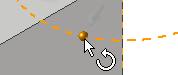 . Чтобы задать новый угол поворота и при этом сохранить ассоциативную связь, следует использовать команду Привязать к. Если повернуть угол при активной команде Найти, то ассоциативная связь с подложкой DWG будет разорвана, и значок DWG в обозревателе будет отражать неассоциативный статус .
Выберите Привязать к, чтобы переместить триаду путем указания существующей точки на модели.
Выберите Привязать к, чтобы задать новый угол поворота. Сначала выполните поворот, чтобы определить новый угол, а затем переопределите начальную точку, используя команду Привязать к. Файл DWG будет перемещен параллельно точке привязки с сохранением нового угла поворота.
Важно! Перетащите ручку поворота, прежде чем выбрать команду Привязать к. Если перетащить ручку поворота после выполнения привязки к новой точке, ассоциативная связь между подложкой DWG и моделью в точке привязки удаляется.
Геометрия DWG перемещается в новую точку вставки в соответствии с выбранной точкой.
Нажмите «ОК» для завершения операции
 .
.
Удаление ассоциативности между подложкой DWG и исходным файлом DWG
Используйте команду Разорвать связь для удаления ассоциативности между импортированным и исходным файлом DWG.
- В обозревателе или графическом окне щелкните правой кнопкой мыши импортированный файл и выберите "Разорвать связь" в контекстном меню.
Управление видимостью слоев
Щелкните правой кнопкой мыши файл DWG в обозревателе и выберите "Видимость слоев" в контекстном меню.
В диалоговом окне "Видимость слоев" содержатся элементы управления видимостью слоев:
кнопка "Выбрать все" позволяет включить все слои;
Кнопка «Очистить все» позволяет отменить выбор всех слоев.
параметр "Инвертировать выбор" позволяет инвертировать выбор.
Кроме того, для управления видимостью слоев можно вручную установить и снять флажки.
Чтобы включить или отключить видимость всей графики DWG, щелкните правой кнопкой мыши файл DWG в обозревателе и выберите в контекстном меню пункт "Видимость".
Изменение и восстановление ассоциативной плоскости и начальной точки в детали
С помощью параметра контекстного меню обозревателя Переопределить можно выполнить следующие действия.
- Перемещение подложки DWG в другую связанную плоскость и начальную точку.
- Восстановление ассоциативной связи для плоскости/точки подложки DWG при удалении зависимой плоскости и начальной точки.
- Восстановление ассоциативной связи с файлами предыдущих версий. Ассоциативная связь подложки DWG, существующая в файле детали или сборки Inventor более ранней версии, при открытии файла не сохраняется. Команду "Переопределить" можно использовать для восстановления этой ассоциативной связи.
- Щелкните правой кнопкой мыши файл DWG в обозревателе и выберите "Переопределить" в контекстном меню.
- Выберите плоскость, плоскую грань, эскиз или эскизную кривую, чтобы вставить файл DWG, а затем выберите начало координат.
Обрезка геометрии подложки DWG
- Щелкните правой кнопкой мыши файл DWG в обозревателе и выберите "Обрезка" в контекстном меню.
- Щелкните в графическом окне и выберите область, которую требуется сохранить.
- Щелкните правой кнопкой мыши в графическом окне и разместите окно вокруг области, которую требуется сохранить.
- Нажмите «ОК» для завершения операции обрезки. Геометрия, не включенная в выбранную область, удаляется.
- Отмена обрезки и восстановление удаленной геометрии: в обозревателе разверните значок файла DWG. Щелкните правой кнопкой мыши значок обрезки
 и выберите «Удалить».
Геометрия подложки, обрезанная в файле детали, отображается в виде чертежа файла как обрезанные геометрические объекты.