Перенос стилей цветов в представления модели и перенос стилей материалов в материалы
Подготовка моделей и стилей к переносу
Сведения о том, какие изменения были внесены в стили и управление стилями, см. в разделе Изменения в версиях.
Материалы
Материалы переносятся из стилей материалов в материалы. Эту операцию отложить нельзя. Пользовательские материалы, которые были добавлены, переносятся. Использование нового Обозревателя материалов и Редактора материалов для изменения существующих или создания новых материалов.
Представление модели
Необходимо помнить: перед открытием наборов данных определите, следует ли снять флажок «Реалистичное представление модели» в стилях цвета из более ранней версии. Необходимо обязательно прочесть раздел и убедиться, что получаемые результаты понятны.
Ниже приведены действия, выполняемые в ходе подготовки к переносу моделей:
Шаг 1. Создание пользовательской библиотеки.
- Начните новую деталь.
- На панели быстрого доступа нажмите кнопку «Обозреватель представлений»
 .
. - В нижней части панели обозревателя выберите
 Управление > Создать библиотеку.
 - Задайте расположение папки и имя для пользовательской библиотеки и нажмите Сохранить.
Шаг 2. Добавление пользовательской библиотеки в проект.
Выберите проект, в который требуется добавить библиотеку.
Щелкните правой кнопкой мыши узел "Библиотека материалов" и нажмите кнопку "Добавить библиотеку".
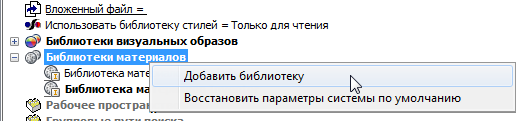
Найдите и выберите библиотеку, которую необходимо добавить в проект. Нажмите «ОК».
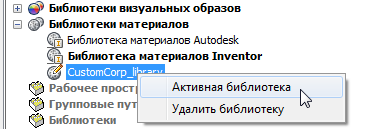
Чтобы сделать добавленную библиотеку активной и использовать ее в качестве первого источника при поиске или для ссылок, щелкните правой кнопкой мыши узел библиотеки и выберите Активная библиотека.
Перенос моделей
Ниже приведены два примера вариантов переноса модели и содержимого стилей.
Сценарий 1. Перенос в пользовательский файл ADSKLIB
Пользовательский материал определяется как часть файлов Materials.xml и Colors.xml версии 2012. Для более поздних версий необходимо выполнить перенос пользовательских материалов в пользовательскую библиотеку .adsklib.
Создание новой детали
На панели быстрого доступа нажмите кнопку Обозреватель материалов
 .
.На панели инструментов обозревателя выберите Перенести стили Inventor.
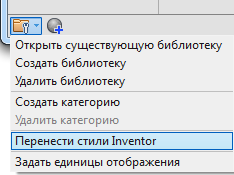
В диалоговом окне «Перенос стилей материалов» укажите расположение для параметра Перенести из (папка, в которой находится файл InventorMaterialLibrary.adsklib или файл пользовательской библиотеки). По умолчанию путь будет следующим: C:\Users\Public\Documents\Autodesk\Inventor [версия]\Design Data\Materials.
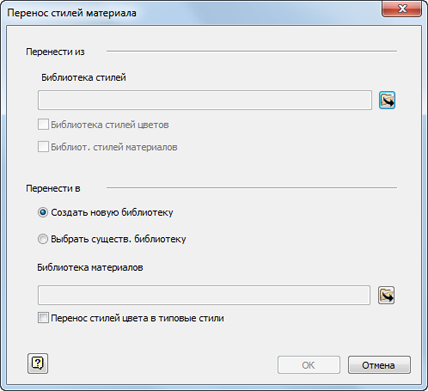
Укажите расположение для параметра Перенести в (обычно представляет собой файл InventorMaterialsLibrary.adsk или создаваемую пользовательскую библиотеку). По умолчанию путь будет следующим: C:\Users\Public\Documents\Autodesk\Inventor [версия]\Design Data\Materials.
Перезапустите Обозреватель материалов.
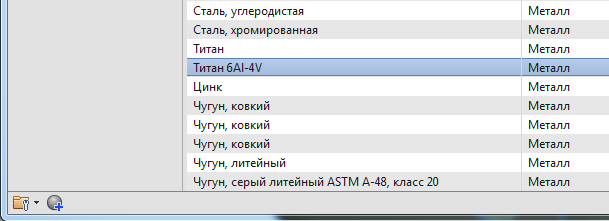
Сценарий 2. Перенос отдельного стиля материала — glowingredunranium.styxml
Необходимое условие: экспорт пользовательского стиля материала в файл с расширением *.styxml из Inventor 2012.
Запустите Inventor.
Создание файла новой детали.
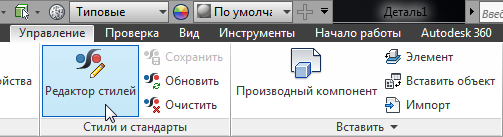
На вкладке Управление перейдите к панели Стили и стандарты и выберите Редактор стилей.
В редакторе стилей нажмите кнопку Импорт.
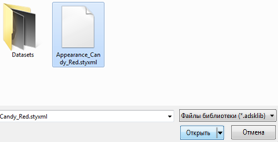
Найдите и выберите файл *.styxml, который необходимо импортировать.
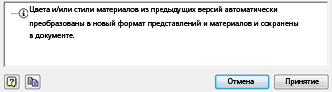
В диалоговом окне подтверждения нажмите кнопку Принять.
В редакторе стилей нажмите кнопку Готово. Стиль импортирован в текущий документ и располагается в папке "Представление документов".
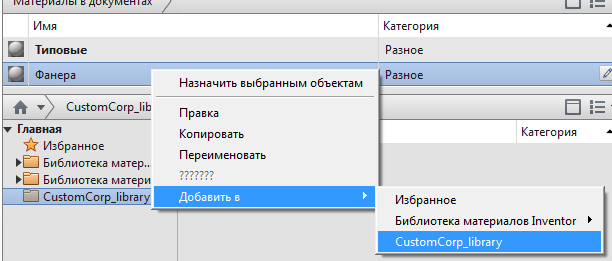
Откройте Обозреватель материалов; в разделе "Материалы в документах" можно будет увидеть материал. Данный материал еще пока не представлен в библиотеке для использования с другими компонентами.
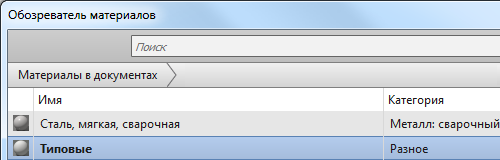
Перетащите импортированное представление в пользовательскую библиотеку. Другой способ: щелкните правой кнопкой мыши представление и в диалоговом окне "Добавить в список" выберите библиотеку, в которой будет храниться данное представление.