Перенос завершенных или заблокированных файлов САПР
Эта статья посвящена процессам и функциям, доступным только в Vault Professional.
Если файл заблокирован по решению администратора либо из-за ограничений безопасности элемента, папки или жизненного цикла, то большинство пользователей не имеют доступа к редактированию (переносу) данных. В такой ситуации перенос будет невозможен из-за ограничений доступа к файлу.
В этом случае можно создать учетную запись пользователя для целей переноса и сделать эту учетную запись исключением из правил ограничения жизненного цикла. Несмотря на то что для этого цели можно использовать учетную запись администратора, иногда удобнее создать отдельную учетную запись для переноса.
Дополнительные сведения о создании пользователя Vault см. в разделе Управление пользователями. В данном примере создается пользователь с именем "Перенос" с правами доступа как минимум "Редактор документа" (уровень 1). Учетную запись этого пользователя следует защитить паролем. Лучше отключать данную учетную запись пользователя после переноса для предотвращения несанкционированного доступа к параметрам безопасности жизненного цикла.
Безопасность на уровне папки Vault Professional
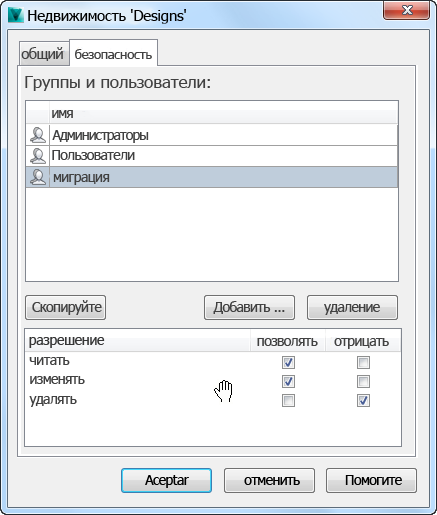
Если в компании используется система безопасности на уровне папок Vault, то следует предоставить пользователю "Перенос" доступ ко всем папкам с правами чтения и редактирования.
Списки управления доступом к папке ограничивают доступ для всех пользователей, которым доступ не был предоставлен. Это означает, что после того как какому-либо пользователю будет предоставлен доступ к папке, доступ для всех других пользователей будет ограничен.
Подробную информацию о разрешениях и процедурах добавления пользователя «Перенос» к любым папкам с ограничениями см. в разделе Задание принадлежности папки.
Управление жизненным циклом файла Vault Professional
Согласно процедуре, описанной в статье Изменение уровня безопасности состояния жизненного цикла, необходимо добавить пользователя «Перенос» на вкладку «Безопасность» каждой схемы жизненного цикла.
На вкладке "Определения" выберите схемы жизненного цикла, связанные с данными Inventor. Пользователь "Перенос" должен быть добавлен для каждого состояния жизненного цикла (например, "Завершенные") с правами на чтение и изменение документов.
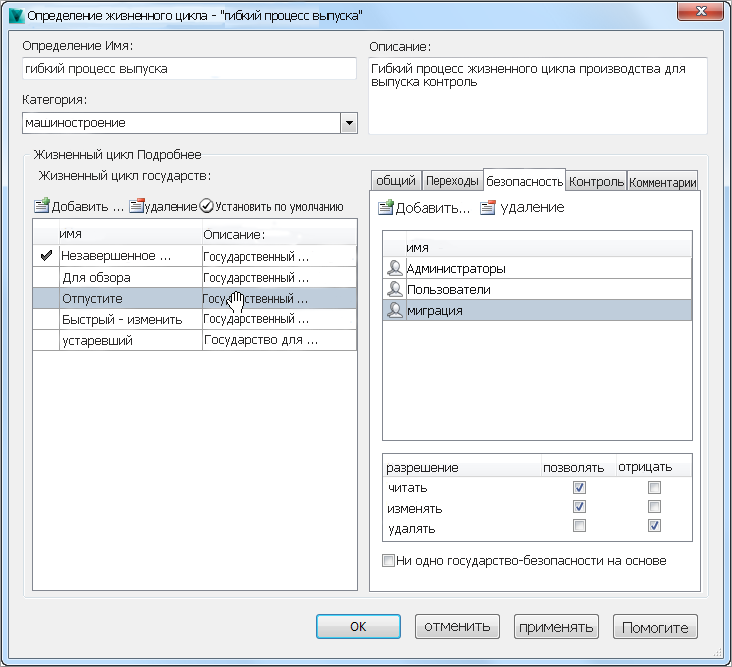
Этот пользователь теперь может создавать новые версии файлов, имеющих ограничения доступа. В этом случае файл будет иметь две версии со статусом «Завершен» для одной редакции файла, примерно так же, как описано в статье Быстрое изменение.
Vault Professional — ограничения элемента
Следуя процедуре, описанной в статье Настройка безопасности жизненного цикла элемента, добавьте пользователя «Перенос» к параметрам безопасности жизненного цикла элемента. Добавьте разрешение для данного пользователя на чтение и изменение документов, прикрепленных к элементам. В процессе переноса удалять какие-либо данные не требуется. В качестве меры предосторожности следует отменить данное разрешение.
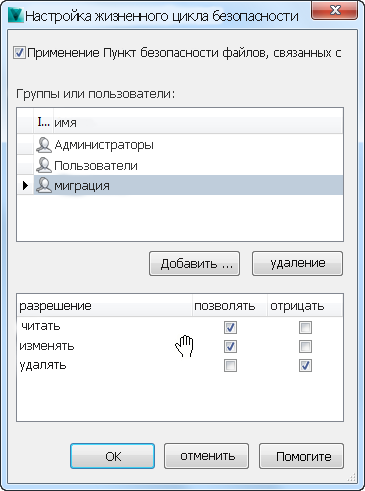
Для любого файла, к которому применена такая процедура переноса, создается экземпляр в Vault, но для элемента сохраняется ссылка на неперенесенный файл. Обновление ссылок на элемент является вторичным процессом, который запускается отдельно как пакетное задание или выполняется по требованию.
Все элементы, вне зависимости от их статуса, для эффективности рабочего процесса поглощают обновления связанных документов вручную. Чтобы разрешить обновления прикрепленных документов, разместите завершенные элементы в разделе "В работе" по порядку. Будьте внимательны, чтобы избежать создания новых версий без необходимости во время процедуры обновления.
Дополнительные сведения об управлении элементами см. в разделе Типы ссылок на файлы элементов.