Перенос пользовательских стилей
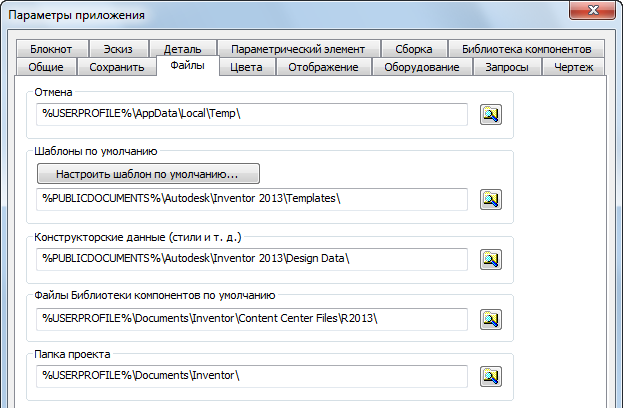
По умолчанию библиотека стилей, поставляемая с Autodesk Inventor, находится в папке C:\Program Files\Autodesk\Inventor <version>\Design Data или в папке C:\Users\Public\Documents\Autodesk\Inventor <version>\Design Data. Библиотека стилей также доступна в диалоговом окне "Параметры приложения" на вкладке "Файл". При работе в сетевой среде эта папка находится в общей папке в сети, а не на локальном жестком диске. Если местоположение этой папки наверняка не известно, обратитесь к ИТ-администратору или администратору САПР.
Использование диспетчера библиотеки стилей Inventor для переноса библиотеки стилей в новую версию Autodesk Inventor
Перед началом переноса необходимо учесть следующее:
Если библиотека стилей, поставляемая с предыдущей версией, не изменялась, нет необходимости переносить ее. Используйте библиотеку стилей, которая поставляется вместе с новой версией Inventor.
После переноса библиотеки стилей невозможно использовать в предыдущих версиях Autodesk Inventor.
Если в существующую библиотеку стилей вносились изменения, существует несколько вариантов после переноса старой библиотеки с помощью диспетчера библиотек стилей:
- Продолжайте использовать перенесенную библиотеку. Она работает точно так же, как и в предыдущей версии. Однако при этом нельзя воспользоваться преимуществами исправлений и дополнительными стилями, которые добавлены в последней версии.
- Если только несколько стилей было добавлено или изменено, то рекомендуется использовать диспетчер библиотек стилей, чтобы переместить эти стили в библиотеку стилей вновь установленной версии Inventor, как описано в данном документе.
- Если было изменено или добавлено много стилей, то следует использовать диспетчер библиотек стилей для копирования стилей, которые отличаются от новой библиотеки стилей Inventor, в перенесенную библиотеку. Эти стили показаны красным цветом в диспетчере библиотек стилей. Более подробное описание приведено в последующих разделах. (красный цвет указывает на то, что Autodesk изменил атрибуты данного стиля по сравнению с предыдущей версией Inventor).
- В Inventor 2013 для замены стилей материала и стилей цвета используется новая "Библиотека материалов и представлений". Перенос пользовательского стиля материала или стиля цвета в библиотеку материалов и представлений. Для получения подробной информации см. раздел Перенос стилей материала и стилей цвета.
Перенос библиотеки стилей
Прежде чем начать, сохраните резервную копию существующей библиотеки стилей.
В меню «Пуск» выберите «Все программы» > Autodesk Inventor <версия> > «Инструменты» > «Диспетчер библиотек стилей».
Отобразится диалоговое окно "Диспетчер библиотек стилей Inventor".
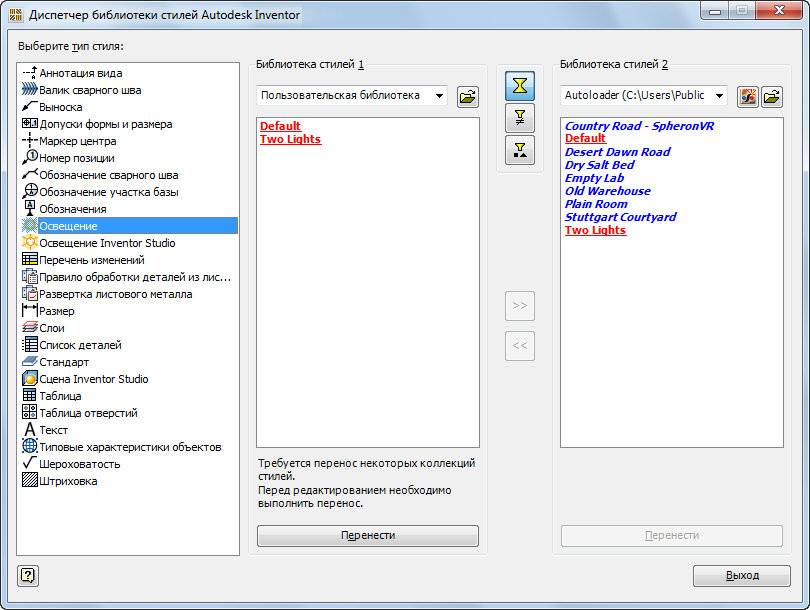
На панели "Библиотека стилей 1" используйте кнопку обозревателя, чтобы перейти к папке, в которой расположены коллекции предыдущих стилей (в формате XML). Расположение папки по умолчанию: C:\Program Files\Autodesk\Inventor <старая версия>\Design Data или C:\Users\Public\Documents\Autodesk\Inventor <старая версия>\Design Data. Можно также нажать кнопку "Открыть библиотеку стилей", чтобы выбрать заданную папку с предыдущей библиотекой стилей.
На панели "Библиотека стилей 2" также имеется кнопка обозревателя, которую можно использовать для перехода в папку с новой библиотекой стилей. Расположение папки по умолчанию: C:\Program Files\Autodesk\Inventor <новая версия>\Design Data или C:\Users\Public\Documents\Autodesk\Inventor <версия>\Design Data. Можно также нажать кнопку "Открыть библиотеку стилей", чтобы выбрать заданную папку с новой библиотекой стилей.
В примере, приведенном на предыдущем рисунке, стиль освещения выбран в области "Выберите тип стиля" (список в левой части диалогового окна). Кроме того, пути папок старой и новой библиотеки стилей выбраны с помощью соответствующей кнопки обозревателя. Их содержимое отображается на левой и правой панелях соответственно, и на панели старой библиотеки стилей выделена кнопка "Перенести".
Чтобы начать перенос стилей, щелкните "Перенести" в нижней части панели "Библиотека стилей 1". (Доступно только в том случае, когда требуется перенос библиотеки). Отобразится диалоговое окно "Подтвердить перенос библиотеки стилей" с запросом на подтверждение переноса. Щелкните "Да" или "Нет".
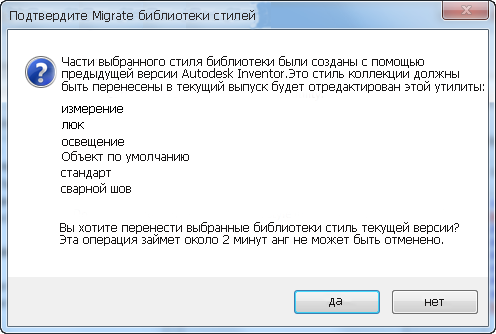
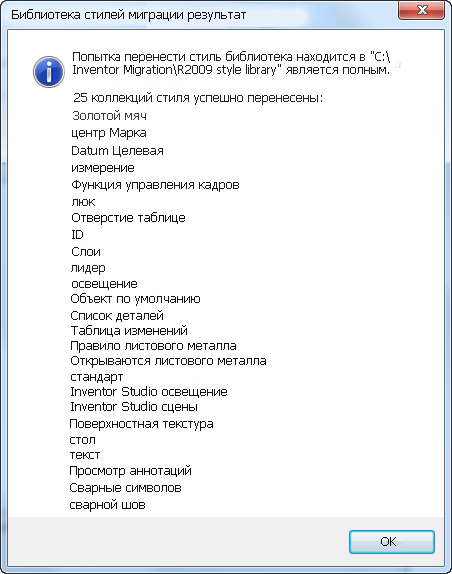
Процесс переноса занимает некоторое время — минуту или две. По завершении отобразится диалоговое окно с результатами переноса. Щелкните кнопку "ОК" для закрытия диалогового окна.
Кнопки-фильтры
Существует три способа отображения коллекций стилей на панелях библиотек стилей. Этими способами можно управлять с помощью фильтров, расположенных по центру в верхней части диалогового окна Диспетчер библиотек стилей:
 Показать все стили: активно по умолчанию. Список всех стилей в обеих библиотеках. Определения стилей, которые совпадают в двух библиотеках, отображаются обычным шрифтом черного цвета.
 Показать отличающиеся стили: отображение стилей и определений, не совпадающих в двух библиотеках. При выборе этого параметра имена стилей подчеркиваются и отображаются красным цветом.
 Показать уникальные стили: отображение стилей, существующих только в одной библиотеке стилей. При выборе этого параметра имена стилей выделяются курсивом и отображаются синим цветом.
Копирование коллекций стилей
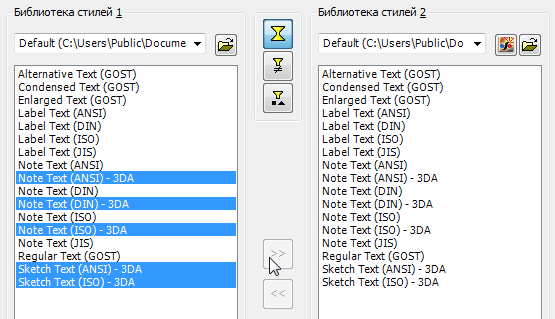
После того как библиотека стилей перенесена в новую версию Inventor, выберите коллекцию стилей (если имеется) для копирования в новую библиотеку. Например, выберите один стиль на панели "Библиотека стилей 1". После выбора одного или нескольких стилей нажмите кнопку "Копировать выбранные стили из библиотеки стилей 2 в библиотеку стилей 1", чтобы добавить их в новую библиотеку.
Посредством функций копирования стилей можно скопировать все переносимые пользовательские стили в новую библиотеку стилей и использовать их.
Подробные сведения см. в разделе «Библиотека стилей» в справке по Autodesk Inventor.