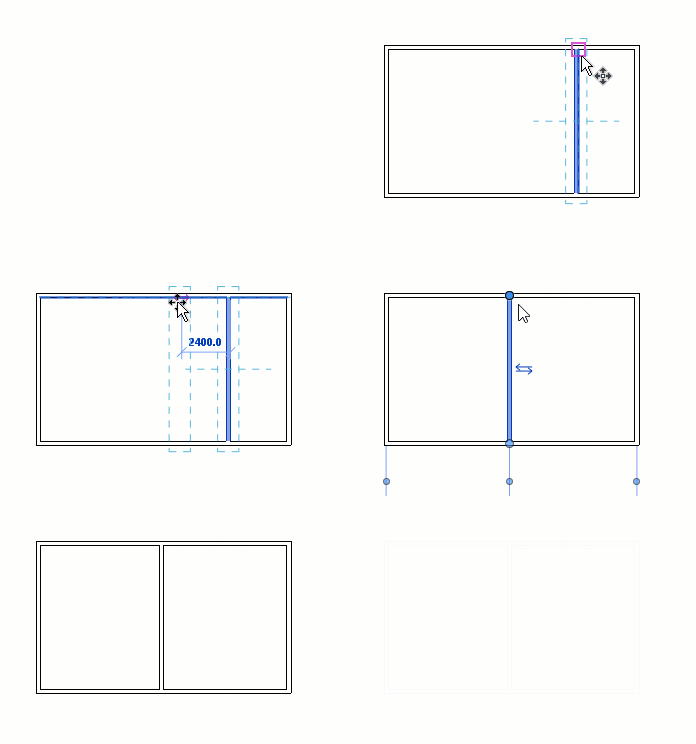
Инструмент "Переместить" работает аналогично перетаскиванию. Однако он повышает производительность и позволяет более точно размещать элементы.
Прим.: После завершения работы с инструментом «Перенести» заданные пользователем параметры запоминаются и используются в дальнейшем. См. раздел Сохранение параметров инструмента редактирования.
Процедура перемещения элементов с помощью инструмента «Перенести»
- Выполните одно из следующих действий.
- Выберите элементы для перемещения, затем выберите вкладку «Изменить | <Элемент>»
 панель «Изменить»
 (Перенести).
- Выберите вкладку «Изменить»панель «Изменить» (Перенести), выберите элементы для перемещения, а затем нажмите ENTER.
- Выберите элементы для перемещения, затем выберите вкладку «Изменить | <Элемент>»
- На контекстной вкладке ленты выберите требуемые параметры.
- Режим ОРТО: ограничение перемещения направлениями, перпендикулярными и коллинеарными элементу.
- Разъединить: разрыв связей между выбранными и остальными элементами перед перемещением. Это может, например, пригодиться при перемещении стены, примыкающей к другой стене. Параметр "Разъединить" также полезен при перемещении элементов-вставок из одной основы в другую. Пример - перенос окна на другую стену. Как правило, при использовании параметра "Разъединить" отключают параметр "Режим ОРТО".
Прим.: Соблюдайте осторожность при перемещении объектов с использованием параметра «Разъединить». При перемещении элементу назначается новый идентификатор. Это приводит к сбросу параметров экземпляра (например, значения маркера) и удалению размеров, связанных с элементом.
- Щелкните мышью, чтобы задать начальную точку перемещения.
Изображение элемента отображается в режиме предварительного просмотра.
- Переместите курсор туда, где должен быть установлен элемент.
По ходу движения курсор может привязываться к характерным точкам объектов. Кроме того, появляются временные размеры.
- Для завершения перемещения щелкните еще раз или, если требуется более высокая точность, введите расстояние, на которое перемещается элемент, и нажмите клавишу ENTER.
Прим.: После завершения работы с инструментом «Перенести» заданные пользователем параметры запоминаются и используются в дальнейшем.