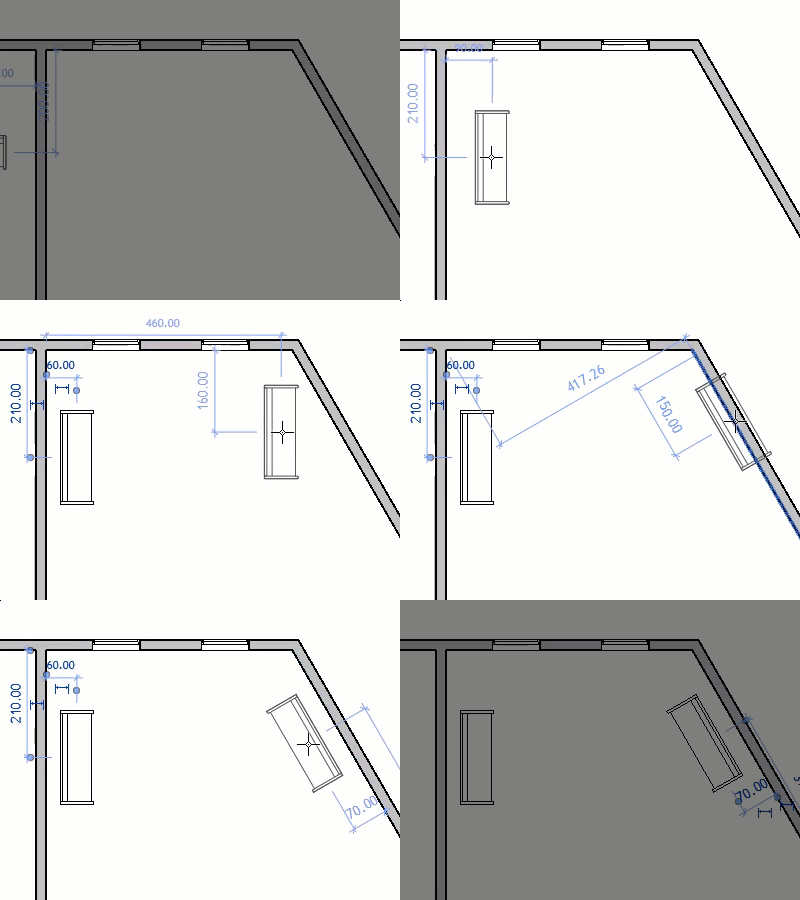
Инструмент "Повернуть" служит для поворота элементов вокруг оси.
На планах этажей, зеркальных отображениях потолка, планах потолков, фасадах и разрезах ось поворота считается перпендикулярной виду. На 3D-видах ось перпендикулярна рабочей плоскости вида.

Не все элементы можно поворачивать вокруг произвольной оси. Например, поворот стен невозможен на фасадах, а окна не могут поворачиваться в отрыве от стен, в которые они вставлены.
Процедура поворота элементов
- Выполните одно из следующих действий.
- Выберите элементы, которые требуется повернуть, затем выберите вкладку «Изменить | <Элемент>»
 панель «Изменить»
 (Повернуть).
- Выберите вкладку «Изменить»панель «Изменить» (Повернуть), выберите элементы, которые требуется повернуть, и нажмите клавишу ENTER.
- На вкладке «Изменить | Поворот» «Поворот» выберите параметр «Поворот после размещения».
Прим.: Выберите сетку рабочей плоскости для поворота, уменьшите масштаб изображения для просмотра границ рабочей плоскости целиком и щелкните кромку сетки.В центре выбранного элемента обозначен центр вращения (
 ).
).
- Выберите элементы, которые требуется повернуть, затем выберите вкладку «Изменить | <Элемент>»
- При необходимости его можно перетащить:
- с помощью простого перетаскивания на новое место;
- с помощью щелчка по центру вращения и последующего щелчка на новом месте;
- с помощью нажатия клавиши пробела и последующего щелчка на новом месте;
- на контекстной вкладке ленты, выбрав «Разместить центр вращения: размещение» и щелкнув новое положение.
Прим.: При использовании команды "Повернуть" клавиша быстрого доступа (R3) активирует параметр "Размещение". Если команда "Повернуть" не используется, однако элемент выбран, клавиша R3 запускает команду "Повернуть" и активирует параметр "Размещение". Для настройки клавиши R3 измените команду «Определить новый центр вращения» в диалоговом окне Горячие клавиши.При перетаскивании элемент управления привязывается к необходимым точкам и линиям, например, к стенам и местам пересечения стен и линий. Его также можно переместить в не занятое объектами место.
Пример
 Прим.: Чтобы сбросить центр вращения в положение по умолчанию, на контекстной вкладке ленты выберите команду «Разместить центр вращения: центр вращения по умолчанию».
 - На контекстной вкладке ленты выберите любую из следующих команд.
- Разъединить: разрыв связей между выбранными и остальными элементами перед поворотом. Это может, например, пригодиться при перемещении стены, примыкающей к другой стене.
- Копировать: при повороте создаются копии элемента. Исходный элемент остается на своем месте.
- Угол: задайте угол поворота и нажмите клавишу ENTER. Revit выполняет поворот объектов на заданный угол. Если угол введен, пропустите следующие два пункта.
- Щелкните кнопкой мыши для определения линии начала поворота.
На экране появляется линия-образец первого луча. Если при задании первого луча была выполнена привязка к объекту, при задании второго луча образец линии будет поворачиваться вместе с образцом нового положения элемента.
- Переместите курсор для определения линии окончания поворота.
На экране появляется линия-образец второго луча. Также выводятся временный угловой размер и образец нового положения элемента.
Совет: Для поворота элементов можно также использовать контекстные размеры. После определения первого луча угловой размер выделяется полужирным шрифтом. Введите значение угла с клавиатуры. - Щелкните мышью для определения линии окончания поворота и для завершения поворота выбранных элементов.
Элементы поворачиваются на угол, образованный между линиями начала и окончания поворота.
После выполнения поворота Revit возвращается в режим редактирования; элемент при этом остается выбранным.
Поворот при размещении
- Выберите инструмент для размещения элемента (например, Разместить компонент).
- В области рисования поместите курсор в нужное место.
- Нажмите клавишу пробела для вращения элемента по часовой стрелке с шагом 90 градусов.
Прим.: Если курсор расположен таким образом, что в области рисования выделяется существующий элемент, размещенный под углом, то при нажатии клавиши пробела элемент будет повернут перпендикулярно или параллельно существующему элементу.
- Когда образец для просмотра окажется в требуемом месте при требуемой ориентации, щелкните для размещения компонента.